
يتمحور Viwoods 3.9 حول الزخم الذي يمكنك الوثوق به، بحيث تفتح على صفحة جاهزة، وتلتقط فكرة، وتحولها إلى خطوة تالية، وتواصل التقدم، مع تحسينات دقيقة تجعل التخطيط أسرع، والكتابة أكثر ثباتًا، والتنقل أكثر قابلية للتنبؤ، مما يؤدي إلى بداية أكثر هدوءًا وعمل أكثر إنجازًا بدلاً من المزيد من الإعدادات التي يجب تعلمها.
حوّل الملاحظات إلى خطط
تحويل الأفكار إلى أفعال يومياً
أنشئ أحداثًا من الملاحظات. استخدم أداة التحديد الحر (Lasso) لتحديد الجملة المحددة في Paper، ثم أنشئ حدثًا في Daily من هذا التحديد بحيث ينتقل النص ذو المعنى مباشرةً دون إعادة كتابته، وتبقى الملاحظة الأصلية مرتبطة بالسياق.
التحدث لتحديد الجدول الزمني. في تطبيق Daily، اضغط مطولاً على أيقونة الصوت لإملاء عنوان الحدث ووقته، ثم أكد التفاصيل الموجودة على بطاقة الحدث حتى لا تعيق الخطط السريعة سير عملك.
اطلع على ما حدث بالفعل. افتح سجل النشاط اليومي لمراجعة الإدخالات المجمعة من قسمي "الورقة" و"الاجتماع" و"الاختيار" و"التعلم"، ثم قرر ما يحتاج إلى متابعة، وما يمكن تأجيله، وما سيصبح المهمة الأولى للغد.

حدد نقطة البداية للتخطيط
اختر الصفحة الرئيسية المناسبة. اختر من بين ثلاثة أوضاع جديدة لسطح المكتب لتخصيص تخطيط الصفحة الرئيسية بحيث تفتح مباشرة على التخطيط عندما يحين موعد اتخاذ القرارات أو على الملاحظات عندما تحتاج إلى تدوينها بسرعة.
اجعل الإيماءات متسقة. فعّل مفتاح تبديل الإيماءات العامة في الإعدادات ← القلم والإيماءات بحيث يؤدي النقر بإصبعين إلى التراجع والنقر بثلاثة أصابع إلى إعادة التنفيذ عبر التطبيقات المدعومة، مما يحافظ على استقرار الذاكرة العضلية أثناء تبديل السياقات.
قم بتعديل إعدادات سطح المكتب مع تغير جدولك الأسبوعي. عد إلى وضع سطح المكتب كلما تغير روتينك بحيث تتطابق الشاشة الأولى التي تراها دائمًا مع نوع العمل الذي تنوي القيام به لاحقًا.

اعثر على المعرفة وصقلها دون عناء البحث.
ابحث بدقة متناهية. ادخل إلى قاعدة معارف الذكاء الاصطناعي ← ابحث للعثور على المدخلات باستخدام عبارة أو عنوان، وانتقل مباشرةً إلى ما تحتاجه بدلاً من تصفح المجلدات.
ادمج وبسط. استخدم ميزة الدمج في قاعدة معارف الذكاء الاصطناعي لدمج القواعد، ثم أعد تسمية النتيجة وحدد الفئات بحيث تصبح المواد المتداخلة مصدرًا واحدًا نظيفًا وحديثًا للحقيقة.
قائمة التحقق للبدء السريع
1. في برنامج Paper، قم بتحديد الخط الذي يمثل التزامًا حقيقيًا واختر إنشاء حدث.
2. اختر وضع سطح المكتب الذي يعرض التخطيط أولاً، بحيث يفتح الغد من حيث توقفت.
3. في الإعدادات → القلم والإيماءات، قم بتمكين الإيماءات العامة بحيث يعمل التراجع والإعادة بنفس الطريقة أثناء التخطيط والمسودة والمراجعة.
اكتب بشكل أفضل
قم بتوسيع نطاق الأفكار عبر الصفحات باستخدام الذكاء الاصطناعي
طبّق أمرًا واحدًا على أكثر من جزء من مسودتك. شغّل أمرًا من أوامر الذكاء الاصطناعي المختارة على ما يصل إلى خمس صفحات في نفس المستند، بحيث تحافظ الملاحظات الطويلة على سياق متسق عند إنشائها أو إعادة تنظيمها أو تنقيحها دون الحاجة إلى التنقل بين الصفحات.
استخدم هذه الطريقة عندما يكون التناسق بين الصفحات مهماً. قم بتوسيع المخطط التفصيلي ليشمل الصفحات المجاورة أو أعد تشكيل قسم متعدد الصفحات في خطوة واحدة، ثم راجع الصفحات المحدثة قبل مواصلة الكتابة.

قم ببناء وإعادة استخدام التصاميم دون أعمال روتينية.
أدرج الصور مباشرة على الصفحة. ضع الصور المرجعية أو لقطات الشاشة حيث تدعم الفكرة بحيث تكون ملاحظتك وصورها مترابطة، مما يسهل مراجعتها لاحقًا.
قم بتكرار صفحة واحدة عندما يكون النمط مناسبًا. استنسخ تصميمًا جاهزًا لبدء تدوين ملاحظات الاجتماع التالي أو ورقة العمل، واحتفظ بالأقسام التي تعتمد عليها، وقم بتغيير المحتوى الجديد فقط.
احرص على دقة التواريخ في العناوين. عدّل التاريخ الافتراضي للعناوين ليطابق تاريخ الجلسة أو الإرسال الفعلي للحفاظ على اتساق السجلات الرسمية.
نظّف القوالب دفعة واحدة. احذف العديد من القوالب المخصصة دفعة واحدة لتجنب ازدحام الخيارات التي تستخدمها أسبوعيًا بالتصاميم القديمة.

الدقة والتحكم بين يديك
قم بتعيين اختصار لزر القلم يناسب أسلوبك. اختر "مسح" أو أداة مفضلة لديك لتسريع التصحيحات الصغيرة أثناء الكتابة.
توقع كتابة يدوية أكثر سلاسة. تعمل خاصية الكشف المحسّنة عن ضربات القلم على عرض الأحرف الدقيقة والعلامات الصغيرة بدقة أكبر عند سرعة الكتابة العادية، مما يساعد على كتابة التعليقات بشكل منظم والهوامش الضيقة.
اكتب باللون الأبيض عند الحاجة. يتوفر اللون الأبيض لأقلام الخط، وأقلام الحبر، وأقلام الحبر الجاف، وأقلام التحديد الدقيقة، وأقلام التفكير، وهو مفيد لإبراز التباين على العناصر الداكنة أو العلامات المتداخلة.
أنماط عملية للتجربة
1. أنشئ قالبًا واحدًا، وأعد استخدامه مرارًا. أنشئ صفحة أساسية تحتوي على أقسام واضحة مثل جدول الأعمال، والملاحظات، والقرارات، والخطوات التالية، ثم كرر الصفحة لإعادة استخدام نفس التصميم في الجلسة أو الوحدة التالية. حدّث تاريخ العنوان، وأعد تسمية الصفحة، وأرشف القوالب القديمة دفعة واحدة عندما لا تعود هناك حاجة إليها.
٢. اكتب مع مراعاة الأدلة. أدرج صورة بجانب الخطوة التي تدعمها، وقم بمحاذاتها مع كتلة النص، ثم أضف تعليقًا قصيرًا ليسهل تذكرها. دوّن الملاحظات مباشرةً على الصفحة، مستخدمًا حبرًا أبيض عندما يكون التباين مفيدًا على العناصر الداكنة، بحيث يبقى المرجع والشرح في مكان واحد.
3. نظّم الملاحظات الطويلة على مرحلتين. حدّد نطاقًا متصلًا يصل إلى خمس صفحات، وشغّل أمر الذكاء الاصطناعي المُختار لتوسيع أو تحديث القسم بأكمله دفعة واحدة عبر الصفحات المُحدّدة. استعرض الصفحات المُحدّثة للتأكد من سلاسة النص، وعدّل العناوين أو الروابط بين الأقسام، وأجرِ تعديلات سريعة على الأسطر حيثما يلزم توضيح الانتقالات.
اقرأ بشكل أفضل
تصفح المستندات الكبيرة دون أن تفقد مكانك
عرض متعدد الصفحات مع إمكانية إدخال رقم الصفحة مباشرةً. انتقل مباشرةً إلى رقم الصفحة وامسح عدة صفحات في وقت واحد عندما تحتاج إلى سياق أوسع، بحيث تظل التقارير والكتب الدراسية الطويلة قابلة للإدارة حتى عند إعادة زيارة الأقسام بترتيب غير متسلسل.
مجلدات PDF هرمية. قم بتوسيع جدول المحتويات المنظم الذي يعكس مخطط المستند، ثم انتقل بين الفصول والأقسام الفرعية مع عدد أقل من التمريرات والرجوع إلى الوراء.

قم بمطابقة العرض مع المادة
تعديل عرض ملفات PDF. في الوضع الأفقي، يكون العرض افتراضيًا بعرض كامل، ويمكنك تبديله حسب الحاجة، مما يحافظ على وضوح النص في الصفحات المزدحمة ويجعل قراءة الأشكال أو كتل التعليمات البرمجية أسهل دون الحاجة إلى التكبير المستمر.
يدعم الجهاز تقليب الصفحات عبر البلوتوث. قم بإقران جهاز تقليب الصفحات عبر البلوتوث لتقليب الصفحات دون لمس الشاشة، مما يحافظ على وتيرة قراءة ثابتة.
قم بتحديد العناصر وتصديرها بثقة
وضع تمييز خاص للتنسيقات المعقدة. قم بتمييز النص بشكل موثوق على الصفحات غير القياسية، بما في ذلك المستندات متعددة الأعمدة والتنسيقات المختلطة، حيث يمكن أن ينزلق التحديد العادي.
امسح التظليل من شريط التحديد. قم بإزالة طبقة التظليل من النص المحدد فقط، واترك المستند وأي ملاحظات مكتوبة بخط اليد دون تغيير.
تصدير النقاط البارزة إلى ملف نصي. اجمع كل النقاط البارزة في ملف نصي عادي للحصول على ملخصات سريعة، أو أدلة دراسية، أو قوائم اقتباسات يسهل إعادة استخدامها في أماكن أخرى.
أرسل ملاحظات القراءة إلى مكتبتك. صدّر ملاحظات القراءة إلى المكتبة ليتم تخزينها مع المواد ذات الصلة لتسهيل استرجاعها.

دليل سريع لملف PDF طويل
1. افتح ملف PDF في قسم التعلم، وافتح الدليل، واختر الفصل الذي تحتاجه، ثم استخدم إدخال الصفحة المباشر للوصول إلى الصفحة المطلوبة.
2. قم بتدوير الصفحة إلى الوضع الأفقي إذا كانت كثيفة، ثم قم بتبديل وضع التكيف مع العرض لملء الشاشة لتسهيل القراءة.
3. قم بإقران جهاز تقليب الصفحات بتقنية البلوتوث قبل القراءة لتقليب الصفحات باستخدام عناصر التحكم الخاصة بالجهاز بدلاً من الشاشة.
4. قم بتشغيل وضع التمييز الخاص، واسحب لتحديد المقطع الذي تحتاجه عبر الأعمدة، ثم استخدم الممحاة في شريط التحديد لقص أي علامات عريضة للغاية.
5. عند الانتهاء من قسم ما، قم بتصدير التمييزات إلى ملف نصي لإنشاء مستخرج نظيف يمكنك مسحه ضوئيًا أو اقتباسه.
6. قم بتصدير ملاحظات القراءة إلى المكتبة بحيث تكون التعليقات التي قمت بها أثناء القراءة موجودة مع بقية موادك ليسهل استرجاعها لاحقًا.
استخدم 3.9
يمثل الإصدار 3.9 خطوة عملية تنقل العمل من الفكرة إلى الصفحة إلى التنفيذ مع عدد أقل من الانقطاعات، بحيث يرتبط التخطيط في Daily بالملاحظات في Paper والقراءات الطويلة في Learning تبقى موجهة حتى عندما تكون المادة كثيفة، كما أن تحسين النظام في الخصوصية والإدخال والاستقرار يخلق خلفية ثابتة تجعل القرارات الصغيرة أسهل والتقدم أكثر وضوحًا.
قم بالتحديث من الإعدادات لجلب هذه التحسينات إلى الجهاز، وقم بتعيين وضع سطح المكتب الذي يتناسب مع الروتين الحالي، وابدأ بخطوة بسيطة واحدة مثل إنشاء حدث من خط محدد أو تصدير التمييزات إلى ملف نصي، ثم دع الإيقاع الجديد يستقر حيث يدعم الجهاز اللوحي الوعد بالتفكير بشكل أفضل على الورق والكتابة بشكل أفضل والقراءة بشكل أفضل وأن تكون أفضل.
Guides أقراص ورقية
E Ink Tablet for Project Handoffs: Review Notes, Open Issues and Next Steps
E Ink Tablet for Field Teams: Offline Notes, Forms and Daily Review
E Ink Tablet for Executive Briefings: Read, Mark, Decide and Follow Up
How to Evaluate an E Ink Tablet Demo for a Business Team
E Ink Tablet Total Cost of Ownership for Business Teams
E Ink Tablet for Research Interviews: Interview Guides, Field Notes and Follow-Up
How to Carry a Paper Tablet and Stylus Together Without Damaging the Screen
How to Protect an E Ink Tablet in a Backpack
Paper Tablet Accessories Checklist: What You Need for Daily Carry
How to Clean an E Ink Tablet Screen Safely: A Practical Care Guide
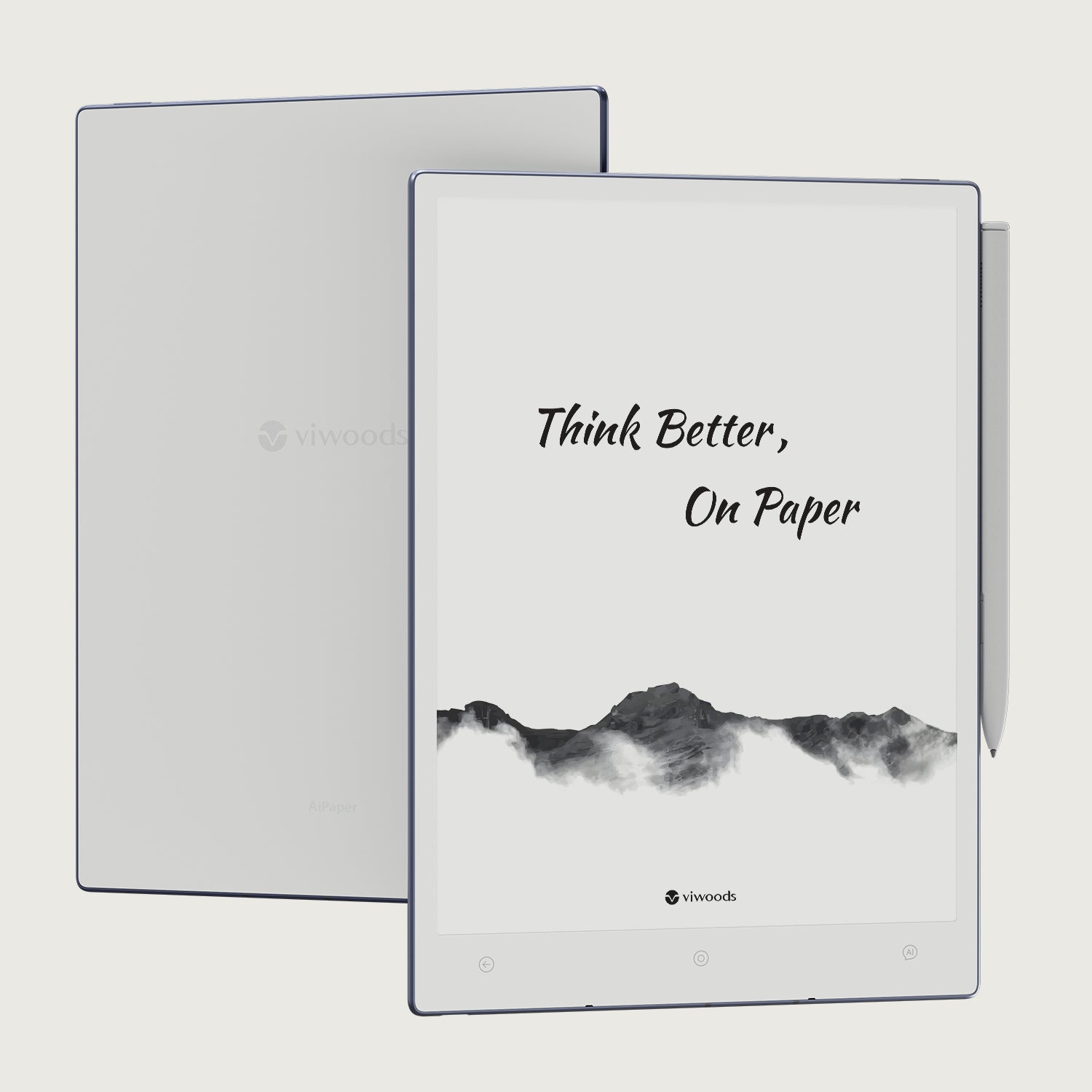
Viwoods AiPaper
$549.00
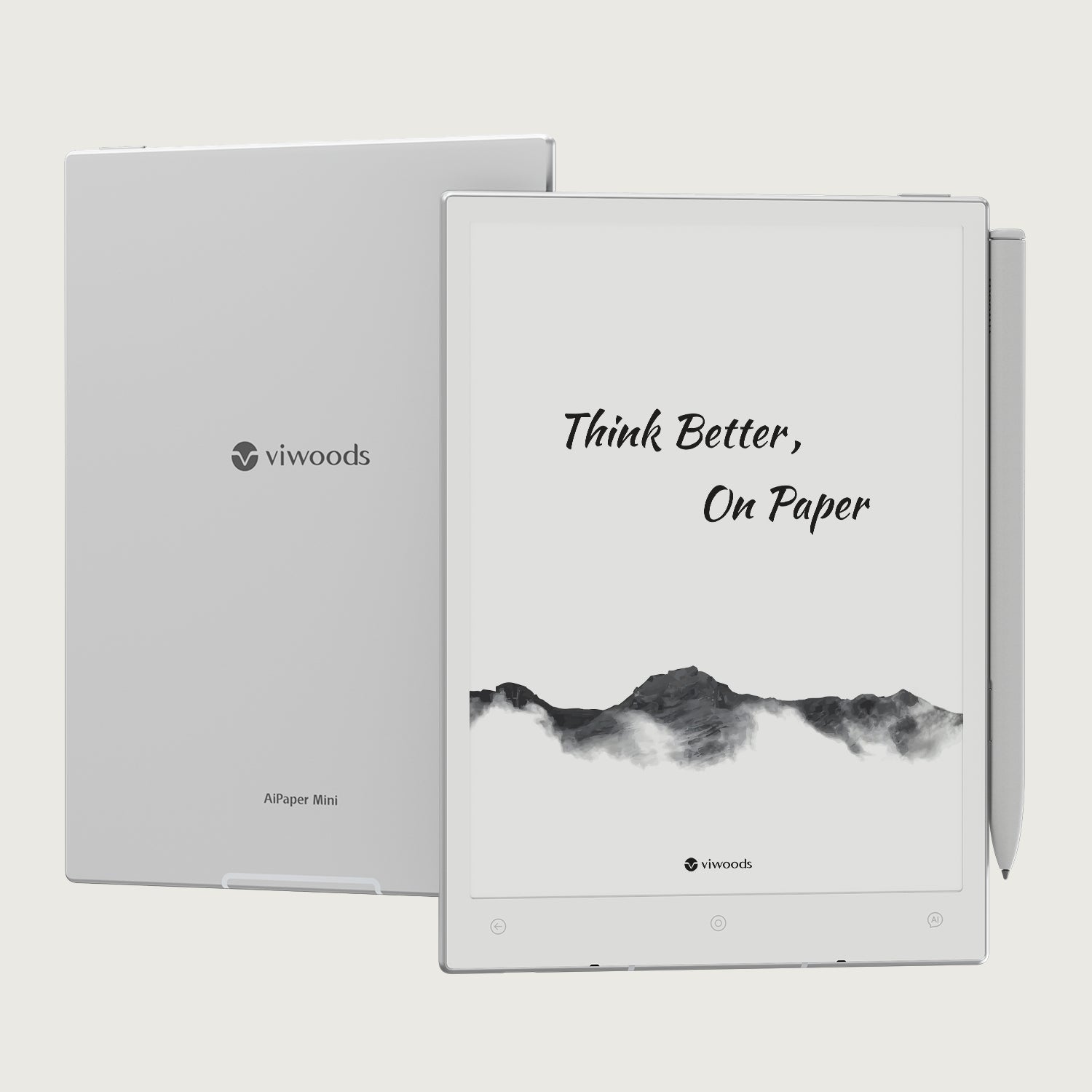
Viwoods AiPaper Mini
$429.00
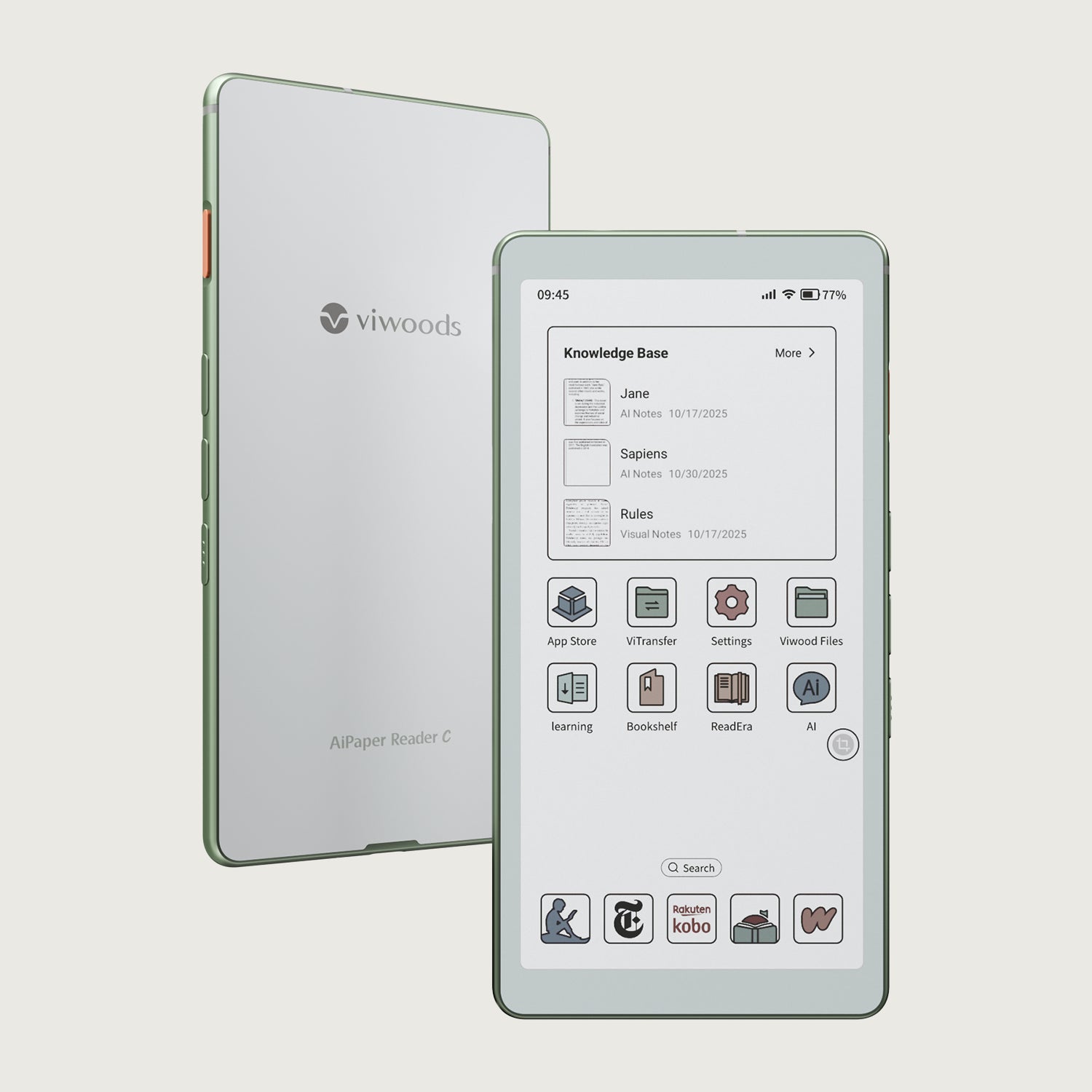
قارئ Viwoods AiPaper الملون
$289.00
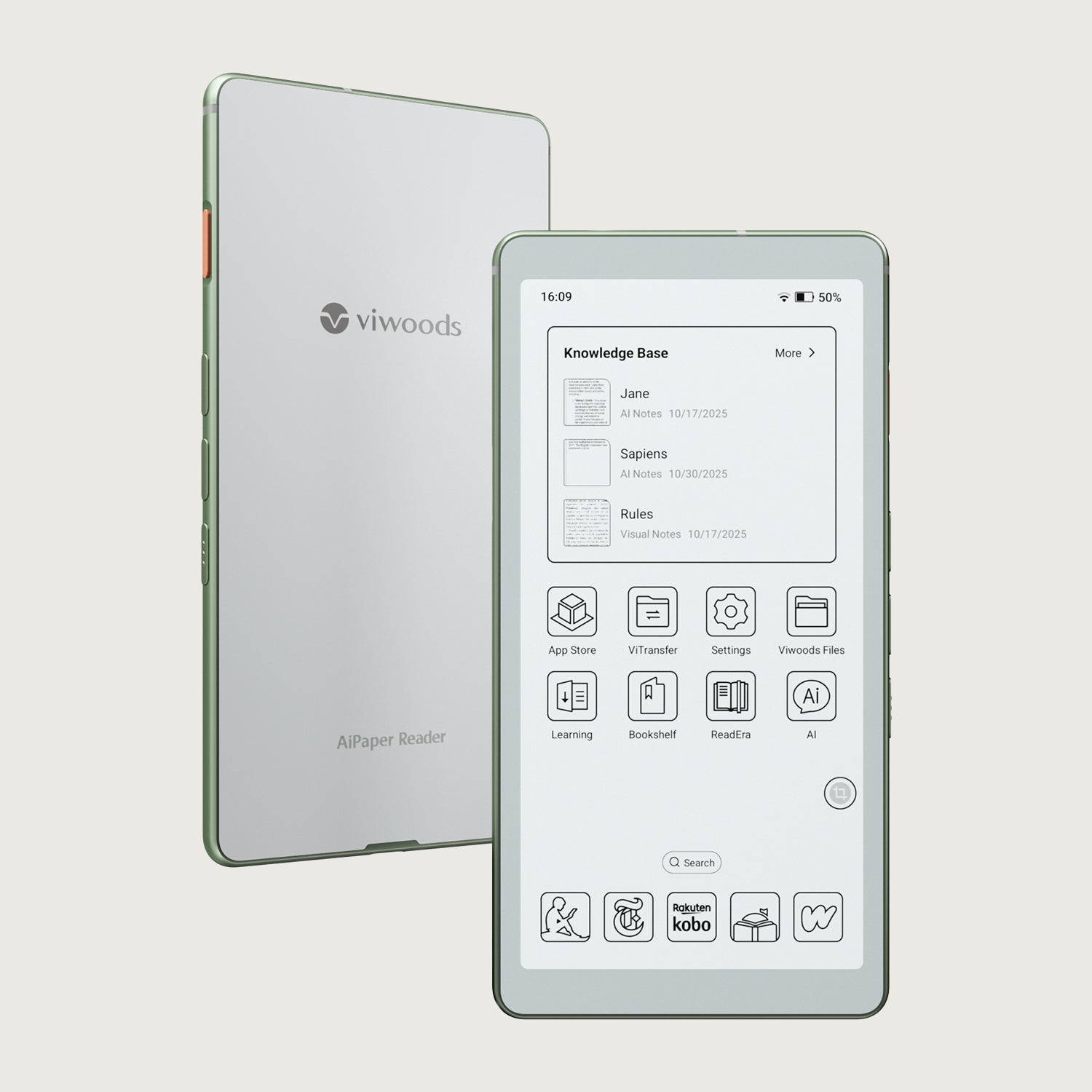
قارئ Viwoods AiPaper
$279.00