
손글씨는 아이디어를 기록하고, 개념을 스케치하며, 종이 위에 문제를 풀어가는 가장 자연스러운 방법 중 하나입니다. 하지만 손글씨 노트를 텍스트로 변환해 디지털 도구에서 검색, 편집 또는 공유해야 할 때 번거로움이 생깁니다.
전자종이 페이퍼 태블릿은 종이 같은 태블릿에 글을 쓰면서 손글씨를 디지털 텍스트로 변환해 주어, 주의를 덜 분산시키고 집중할 수 있는 환경을 제공함으로써 그 간극을 메워 줍니다. 손글씨-텍스트 변환 기능을 통해 화면 위에서 펜을 사용하는 개인적인 느낌을 유지하면서도, 노트를 더 쉽게 분류하고 재구성하며 재사용할 수 있습니다.
이 가이드에서는 전자종이 필기 태블릿이 이 과정을 어떻게 처리하는지, 그리고 손글씨로 작성한 페이지를 안정적이고 정확하게 변환하려면 기기를 어떻게 미세 조정해야 하는지 살펴보겠습니다. 시작해 봅시다.
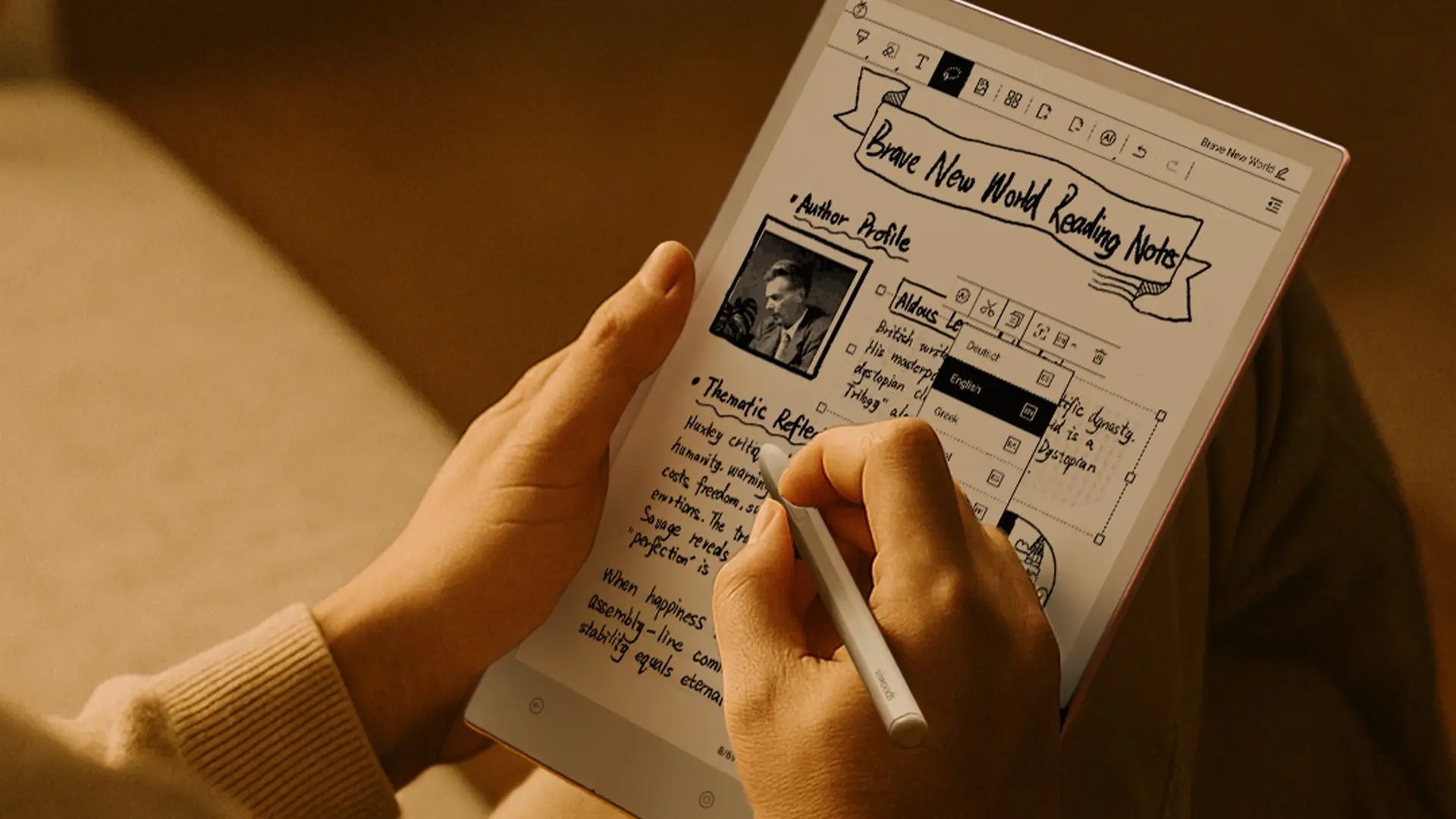
전자종이 필기 태블릿에서 손글씨 노트를 텍스트로 변환하는 방법
전자종이 필기 태블릿은 손글씨의 촉각적인 느낌과 디지털 기술의 편리함을 결합하기 때문에 손글씨를 텍스트로 변환하는 태블릿 중 인기 있는 선택입니다. 손글씨 노트를 텍스트로 변환하는 기능은 글자를 인식하고 디지털 텍스트로 변환하는 기술인 광학 문자 인식(OCR)을 기반으로 합니다. 이 과정이 어떻게 원활하게 이루어지는지 알아보겠습니다.
OCR 기술의 역할
손글씨-텍스트 변환의 핵심은 OCR 기술입니다. 전자종이 태블릿에 글을 쓰면 내장된 OCR 소프트웨어가 손글씨 획을 스캔하고 그 모양과 패턴을 분석합니다. 이 과정을 통해 소프트웨어는 각 손글씨 문자를 해당하는 디지털 텍스트와 매칭할 수 있습니다. 손글씨가 깔끔하고 일관될수록 OCR이 이를 정확하게 변환하기가 더 쉬워집니다.
전자종이 화면이 이 과정을 향상시키는 방법
전통적인 LCD 화면과 달리 전자종이 디스플레이는 종이 위의 잉크와 유사한 외관을 재현하는 마이크로캡슐을 사용합니다. 이러한 종이 같은 특성은 필기 경험을 향상시켜 더욱 자연스럽고 집중할 수 있게 해 줍니다. 눈부심 없는 전자종이 화면은 다양한 조명 조건에서도 편안하게 글을 쓸 수 있도록 보장하며, 이는 손글씨를 변환할 때 정확성을 확보하는 데 필수적입니다. 또한 전자종이 화면의 높은 대비는 OCR 소프트웨어가 손글씨와 배경을 더 잘 구분하도록 도와주어, 더 선명하고 정확한 문자 인식을 가능하게 합니다.
아날로그와 디지털의 결합
전자종이 태블릿은 두 세계의 장점을 결합합니다. 손글씨 노트의 개인적인 느낌을 유지하면서도 검색, 편집, 간편한 공유와 같은 디지털 텍스트의 장점을 제공합니다. OCR과 전자종이 화면의 원활한 통합을 통해 사용자는 손글씨 노트를 편집 가능한 디지털 텍스트로 손쉽게 변환하여 아이디어를 정리하고 관리하는 과정을 간소화할 수 있습니다.

전자종이 페이퍼 태블릿에서 손글씨-텍스트 변환 향상하기
전자종이 태블릿에서 손글씨-텍스트 변환 기능을 최대한 활용하려면 정확성과 효율성을 향상시키는 핵심 설정과 모범 사례를 이해하는 것이 중요합니다. 설정을 조정하고 다음 팁을 따르면 손글씨 노트를 텍스트로 변환하는 품질을 개선할 수 있습니다. 다음은 경험을 최적화하는 방법입니다.
1. 더 나은 정확성을 위한 기기 설정 조정
전자종이 태블릿은 일반적으로 획 두께와 색상 같은 펜 설정을 위한 맞춤 옵션을 제공하며, 이는 OCR 소프트웨어가 손글씨와 배경을 더 잘 구분하도록 도와줍니다. 자신의 필기 스타일에 가장 적합한 구성을 찾기 위해 이 설정들을 시도해 보세요. Viwoods 페이퍼 태블릿에서 제어력과 일관성을 위해 전용 EMR 펜이 어떻게 조정되는지 보려면 Stylus Pro 소개를 읽어보세요.
또한, 일부 디지털 노트에서는 잉크와 화면 사이의 대비를 조정할 수 있습니다. 대비를 높이면 손글씨가 더 선명하게 돋보여 변환 과정의 정확성이 향상될 수 있습니다. 기기에 스무딩 또는 손글씨 교정 기능과 같은 추가적인 OCR 전용 설정이 제공되는 경우, 텍스트 출력 품질을 높이기 위해 이를 활성화하세요.
2. 필기 스타일에 대한 고려 사항
OCR의 정확성은 필기 스타일에 따라 달라지므로, 최상의 결과를 얻으려면 일관되고 선명하게 쓰도록 합니다. 필기체나 매우 개성 있는 필기 스타일에 익숙하다면, 각 글자를 더 선명하고 뚜렷하게 만들기 위해 속도를 조금 늦추는 것이 좋습니다. 글자 모양이 균일할수록 OCR 소프트웨어가 이를 인식하고 변환하기가 더 쉬워집니다.
또한 글자가 서로 겹치지 않도록 하고 단어 사이에 충분한 간격을 두세요. 빽빽하거나 겹치는 획은 OCR 소프트웨어를 혼란스럽게 하여 최종 텍스트에 오류를 일으킬 수 있습니다. 선명함과 일관성에 집중하면 변환의 전반적인 정확성을 향상할 수 있습니다.
3. 혼합 콘텐츠 처리하기
많은 사용자가 노트에 텍스트와 그림, 스케치 또는 다이어그램을 섞어서 작성하는 경향이 있습니다. 전자종이 태블릿은 두 가지 모두를 처리하는 데 뛰어나지만, OCR 소프트웨어는 이미지나 그림이 아닌 텍스트를 인식하도록 주로 설계되었다는 점을 기억하는 것이 중요합니다. 변환 정확성을 높이려면 스케치와 같은 비텍스트 콘텐츠와 텍스트 사이에 적절한 간격을 유지하여 텍스트를 분리하세요. 또는 노트에 주석을 달거나 그림을 그려야 하는 경우, 이러한 요소에 별도의 레이어를 사용하는 방법을 시도해 보세요.
4. 변환된 텍스트 편집 및 수정하기
어떤 시스템도 완벽하지 않으며, 때때로 OCR이 손글씨를 완벽하게 변환하지 못할 수 있습니다. 특히 특이한 필기 스타일, 독특한 약어 또는 혼합 콘텐츠의 경우 더욱 그렇습니다. 다행히 대부분의 전자종이 태블릿에는 오류를 빠르게 수정할 수 있는 내장 편집 도구가 포함되어 있습니다. 변환 후에는 잘못 해석된 문자나 누락된 단어와 같은 오류가 있는지 텍스트를 검토하고 필요에 따라 수동으로 조정하세요.
많은 태블릿은 시간이 지남에 따라 정확성을 향상시키는 자동 교정 및 수정 제안과 같은 기능도 제공하여 계속 사용할수록 과정이 더 쉬워집니다. 일부 기기는 심지어 사용자의 필기법을 학습하여 사용할 때마다 이를 더 잘 인식하게 됩니다.
손글씨-텍스트 변환 경험 극대화하기
가장 정확한 손글씨-텍스트 변환을 얻으려면 계속 연습하고 접근 방식을 조정하세요. 시간이 지나면 자신에게 가장 잘 맞는 설정과 기술을 찾게 될 것입니다. 또한 인내심을 갖고 OCR 기술이 크게 발전했지만 가끔 오류가 발생하는 것은 여전히 과정의 일부라는 점을 기억하세요. 기기 설정을 조정하고, 읽기 쉬운 필기에 집중하며, 편집 도구를 효과적으로 사용하면 더 원활하고 정확한 손글씨-텍스트 변환 경험을 보장할 수 있습니다.

전자종이 기기에서 손글씨-텍스트 기술의 미래
전자종이 페이퍼 태블릿이 계속 발전함에 따라 AI, 향상된 OCR 알고리즘 및 더 스마트한 기술의 통합은 우리가 손글씨 콘텐츠를 캡처하고 정리하며 상호 작용하는 방식을 재정의할 것입니다.
OCR 기술의 발전
지속적인 발전과 함께 OCR 알고리즘은 특히 필기체나 빠르게 쓴 글씨와 같은 복잡한 필기 스타일에 대한 정확성을 개선할 것입니다. OCR 시스템은 더 지능적으로 변하여 더 미묘한 필기 패턴을 해석할 수 있게 되며, 이는 오류를 줄이고 인식 속도를 향상할 것입니다. 이러한 시스템이 발전함에 따라 손글씨-텍스트 변환은 종이에 쓰는 것만큼이나 자연스러워져 거의 조정이 필요하지 않게 될 것입니다.
개인화된 인식을 위한 AI 기반 개선
사전 정의된 규칙에 의존하는 OCR과 달리 AI 시스템은 각 사용자의 필기 스타일을 학습하여 시간이 지남에 따라 정확성을 향상합니다. 사용자가 계속 글을 쓰면 AI 알고리즘은 글자 모양, 기울기 또는 필압의 미세한 변화와 같은 개인의 필기 습관을 더 잘 해석하게 될 것입니다. 이러한 개인화된 학습은 손글씨-텍스트 변환이 사용할 때마다 더 정밀해지도록 보장하여 수동 교정의 필요성을 줄이고 과정을 더 원활하게 만듭니다.
또한 AI는 시스템이 다양한 언어와 필기 스타일에 적응할 수 있게 하여 사용자가 정확성을 잃지 않고 다양한 글꼴이나 형식 간에 전환할 수 있도록 합니다. AI 기반 인식으로의 전환은 손글씨-텍스트 변환을 더 접근하기 쉽고 효율적이며 직관적으로 만들어, 전통적인 OCR은 도저히 따라올 수 없는 수준의 개인화를 제공할 것입니다.
향상된 다국어 및 다중 스타일 지원
현재 OCR 시스템은 비라틴 문자나 혼합 언어 처리에 어려움을 겪을 수 있지만, 다국어 OCR의 미래 발전은 전자종이 기기가 다양한 언어에 걸친 광범위한 필기 스타일을 정확하게 처리할 수 있게 할 것입니다. 한자, 아랍어 필기체 또는 키릴 문자 인식 여부를 막론하고, 이러한 기기는 손글씨 콘텐츠를 텍스트로 원활하게 변환하여 전 세계 사용자의 언어 장벽을 극복할 것입니다.
더 원활한 필기를 위한 차세대 전자종이 디스플레이
미래의 전자종이 디스플레이는 더 빠른 주사율과 향상된 반응성을 제공하여 필기가 훨씬 더 자연스럽게 느껴지도록 할 것입니다. 전기영동 기술의 발전과 함께 전자종이 화면은 손글씨 콘텐츠를 더 높은 정밀도로 캡처하여 각 획이 최소한의 지연으로 디지털 텍스트로 변환되도록 보장할 것입니다. 이러한 개선은 전자종이 태블릿에서 글을 쓰는 것이 종이에 쓰는 것처럼 유연하게 느껴지도록 하여, 더 효율적이고 정확한 손글씨-텍스트 변환으로 이어질 것입니다.
실시간 변환을 위한 향상된 클라우드 및 엣지 처리
계산 작업을 클라우드로 오프로드함으로써 전자종이 기기는 더 강력한 AI 및 머신러닝 모델을 활용하여 손글씨 인식을 향상할 수 있습니다. 클라우드 기반 처리는 더 빠르고 복잡한 변환을 가능하게 하여 기기가 복잡한 필기 스타일을 실시간으로 처리할 수 있도록 합니다.
엣지 처리 또한 기기가 가능한 경우 로컬에서 손글씨를 처리할 수 있게 함으로써 속도와 정확성을 향상할 것입니다. 이는 인터넷 연결에 대한 의존도를 줄이고 오프라인에서도 원활하고 중단 없는 성능을 보장합니다. 클라우드와 엣지 처리의 조합은 손글씨-텍스트 경험을 최적화하여 더 빠르고 신뢰할 수 있게 만듭니다.
자주 묻는 질문:
Q1: 손글씨 노트를 텍스트로 변환하려면 어떻게 해야 하나요?
손글씨 노트를 디지털 필기 기기에서 직접 텍스트로 변환하거나 스캔한 종이 페이지에서 변환할 수 있습니다. Viwoods AiPaper 및 AiPaper Mini와 같은 전자종이 태블릿에서는 내장된 손글씨-텍스트 기능을 사용하여 노트를 편집 및 검색 가능한 파일로 변환할 수 있습니다. 전통적인 종이에 쓰는 것을 선호한다면 휴대폰이나 스캐너로 노트를 스캔한 다음 이미지를 OCR 또는 AI 도구에 실행하고 저장하거나 공유하기 전에 추출된 텍스트를 검토하세요.
Q2: 온라인 OCR은 무료로 사용할 수 있나요?
많은 웹 기반 OCR 도구가 무료 요금제를 제공하지만, 일반적으로 파일 크기, 페이지 수 또는 하루 변환 횟수에 제한이 있습니다. 일부는 워터마크를 추가하거나 광고를 표시할 수도 있습니다. 노트를 업로드하기 전에 항상 가격 세부 사항과 개인정보 보호정책을 검토하세요. 특히 개인정보 또는 민감한 내용이 포함된 경우 더욱 그렇습니다.
Q3: AI가 제 손글씨를 읽을 수 있나요?
많은 경우 그렇습니다. 현대적인 손글씨 인식 및 OCR 시스템은 선명한 인쇄체 스타일의 글씨, 가벼운 필기체 및 혼합 레이아웃을 처리할 수 있습니다. 하지만 여전히 매우 지저분한 손글씨, 겹치는 선 또는 매우 개성 있는 필기체는 어려움을 겪습니다.
Q4: ChatGPT는 손글씨 노트를 텍스트로 변환할 수 있나요?
네, 많은 경우 그렇습니다. 손글씨 페이지를 선명하게 촬영하거나 스캔하여 업로드하면 ChatGPT는 손글씨를 읽고 텍스트를 반환하여 편집하거나 요약할 수 있습니다. 결과는 글씨와 이미지의 가독성에 따라 달라집니다. 더 큰 양의 경우 먼저 전용 OCR 도구에 실행한 다음 ChatGPT를 사용하여 텍스트를 정리하고 다듬는 것이 종종 가장 효과적입니다.
Q5: 어떤 AI 도구가 손글씨 노트를 무료로 텍스트로 변환해 주나요?
여러 AI 및 OCR 도구가 무료 손글씨-텍스트 변환을 제공하지만, 일반적으로 페이지 또는 사용량에 제한이 있습니다:
-
Microsoft OneNote – 스타일러스로 글을 쓰고 지원되는 기기에서 “잉크를 텍스트로” 기능을 사용하여 손글씨를 타이핑된 텍스트로 변환할 수 있습니다.
- Google Drive / Google Docs OCR – 스캔한 페이지 또는 노트 사진을 Drive에 업로드하고 Google 문서로 열면 무료로 텍스트를 추출하려고 시도합니다.
-
Adobe Scan (무료 계층) – 손글씨 페이지를 캡처하고 OCR을 실행하며 스캔에서 인식된 텍스트를 복사하거나 내보낼 수 있습니다.
이 도구 대부분은 시작할 때는 무료이지만 저장 공간, 내보내기 형식 또는 양에 제한이 있을 수 있습니다. 따라서 대량의 노트를 처리하기 위해 하나에 의존하기 전에 현재 무료 요금제 세부 사항을 확인해 볼 가치가 있습니다.
손글씨 노트를 텍스트로 변환한 상태로 계속 활용하세요
AiPaper 및 AiPaper Mini와 같은 디지털 필기 태블릿에서는 손글씨 노트를 텍스트로 변환하고 편집 및 검색 가능한 디지털 콘텐츠로 보관할 수 있습니다. OCR 및 AI 기술의 발전으로 이 과정은 더욱 정확하고 원활해지고 있으며, 종이에 쓰는 느낌을 즐기면서 디지털 정리의 장점을 누릴 수 있습니다. 이 기술을 활용하여 필기 경험을 효율적으로 한 단계 업그레이드하세요!
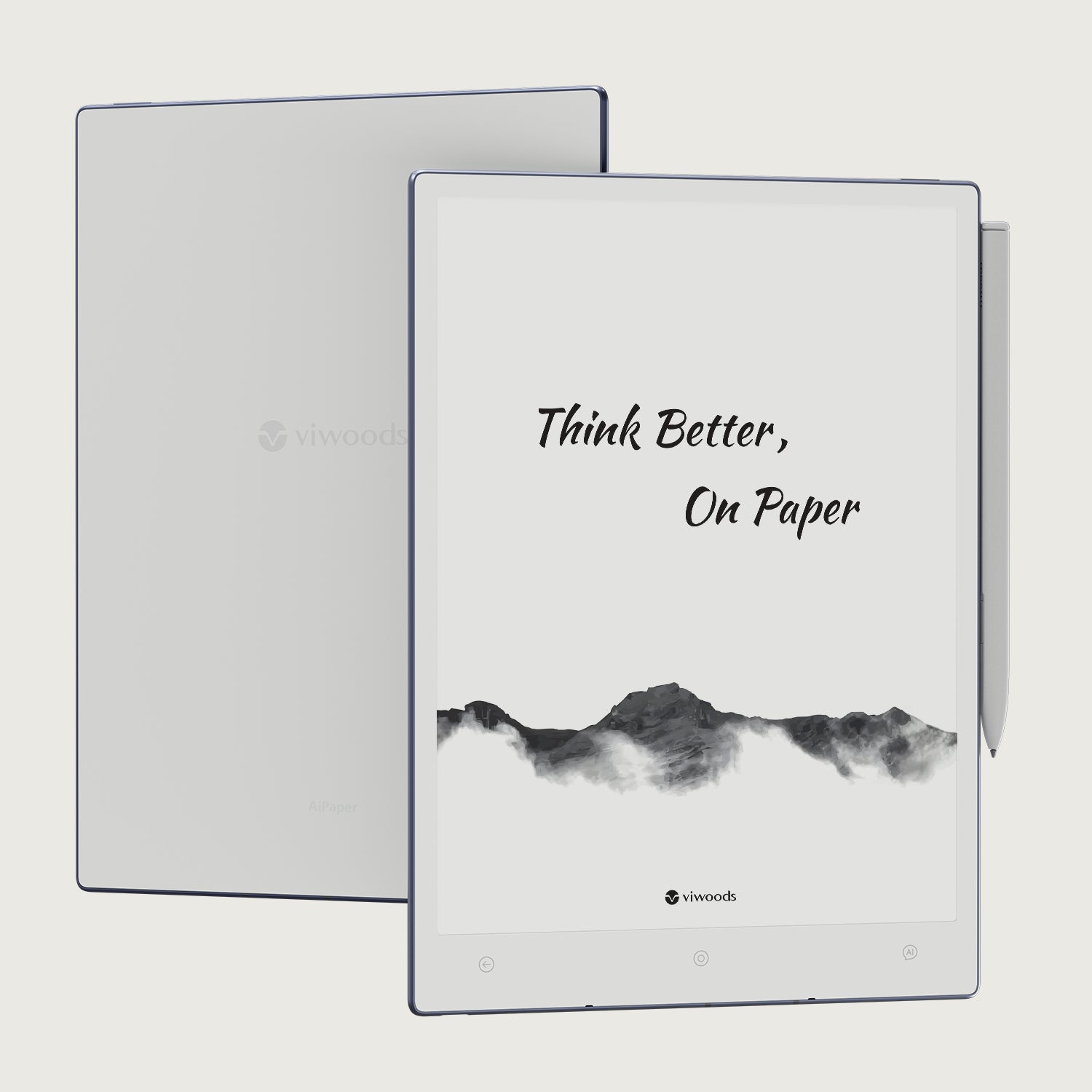
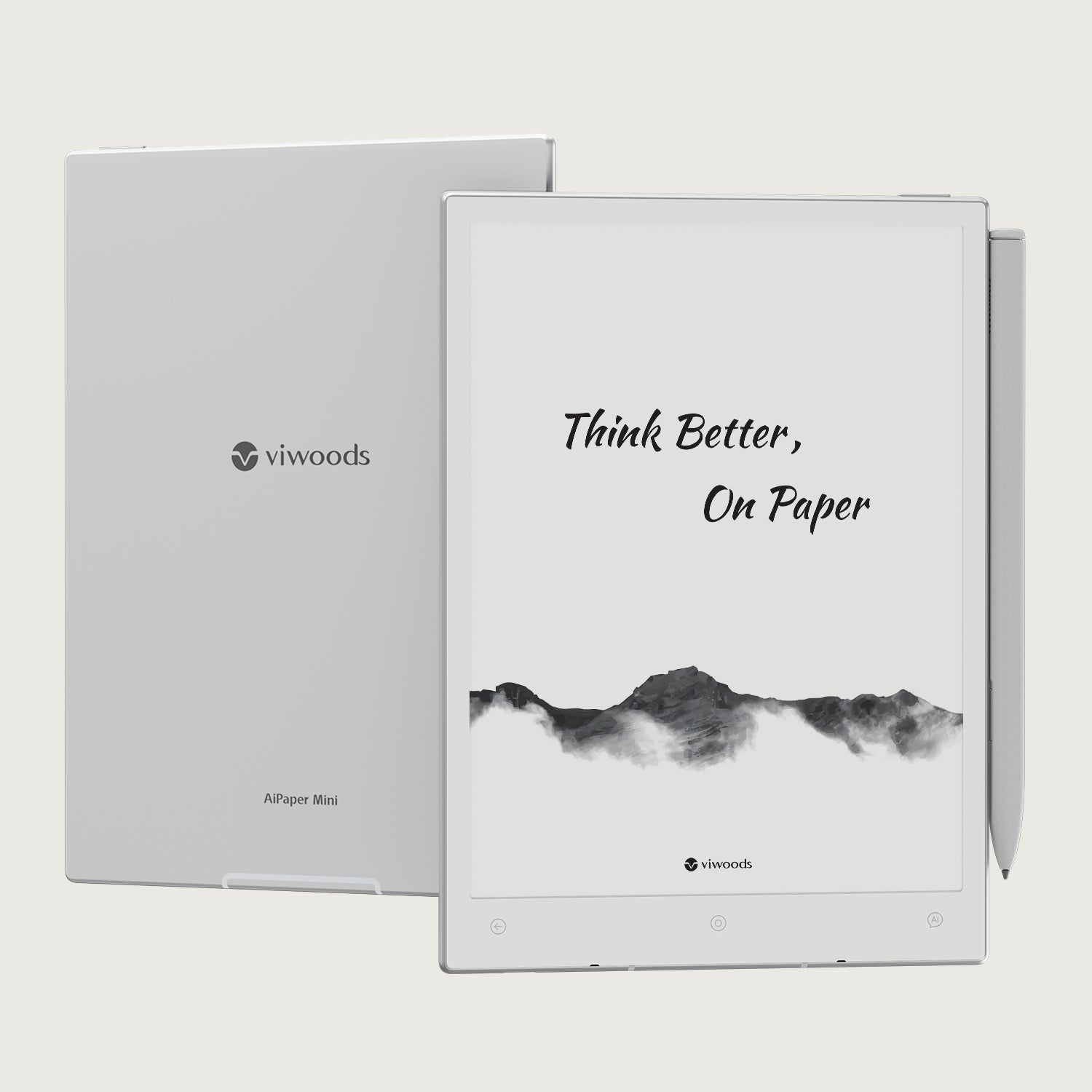
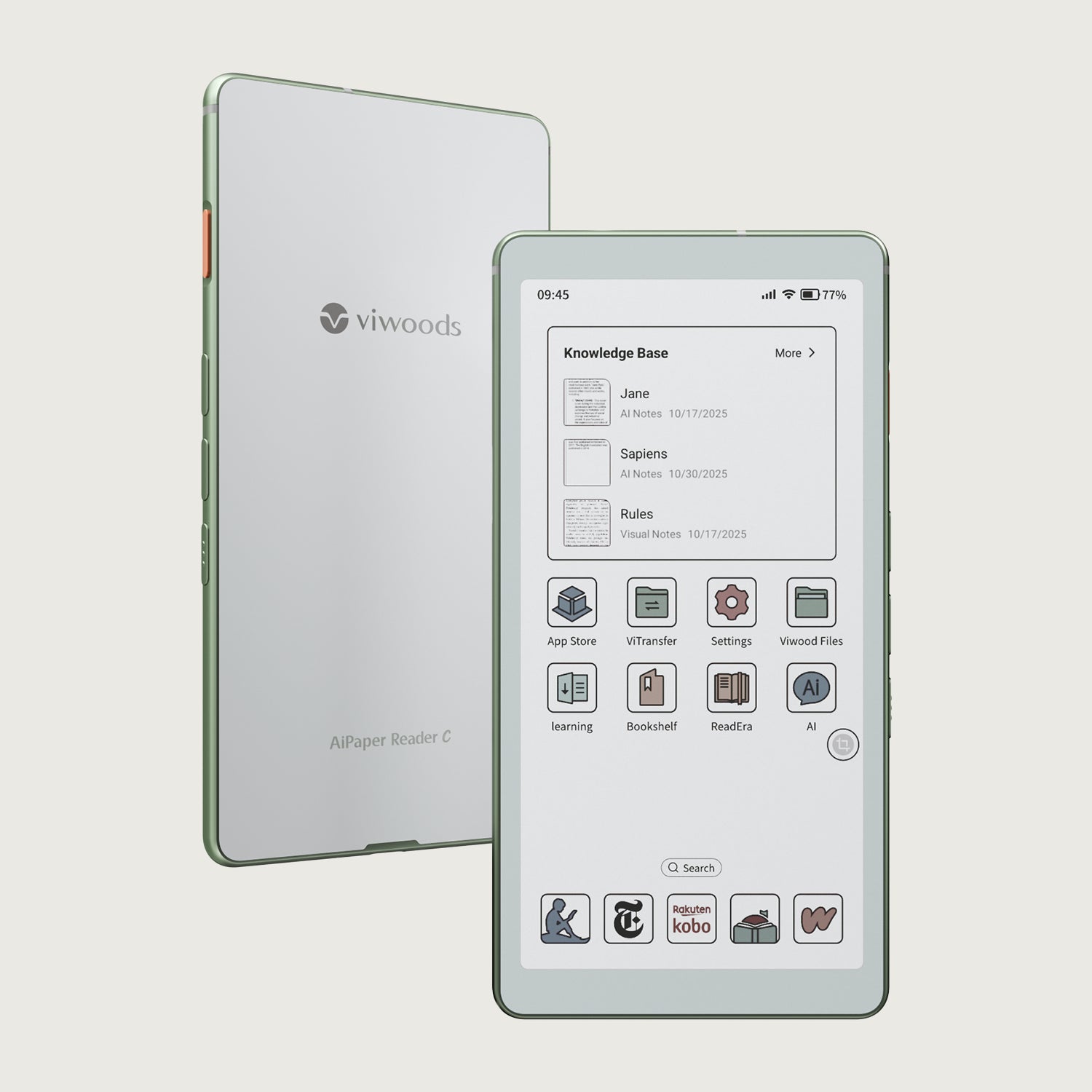
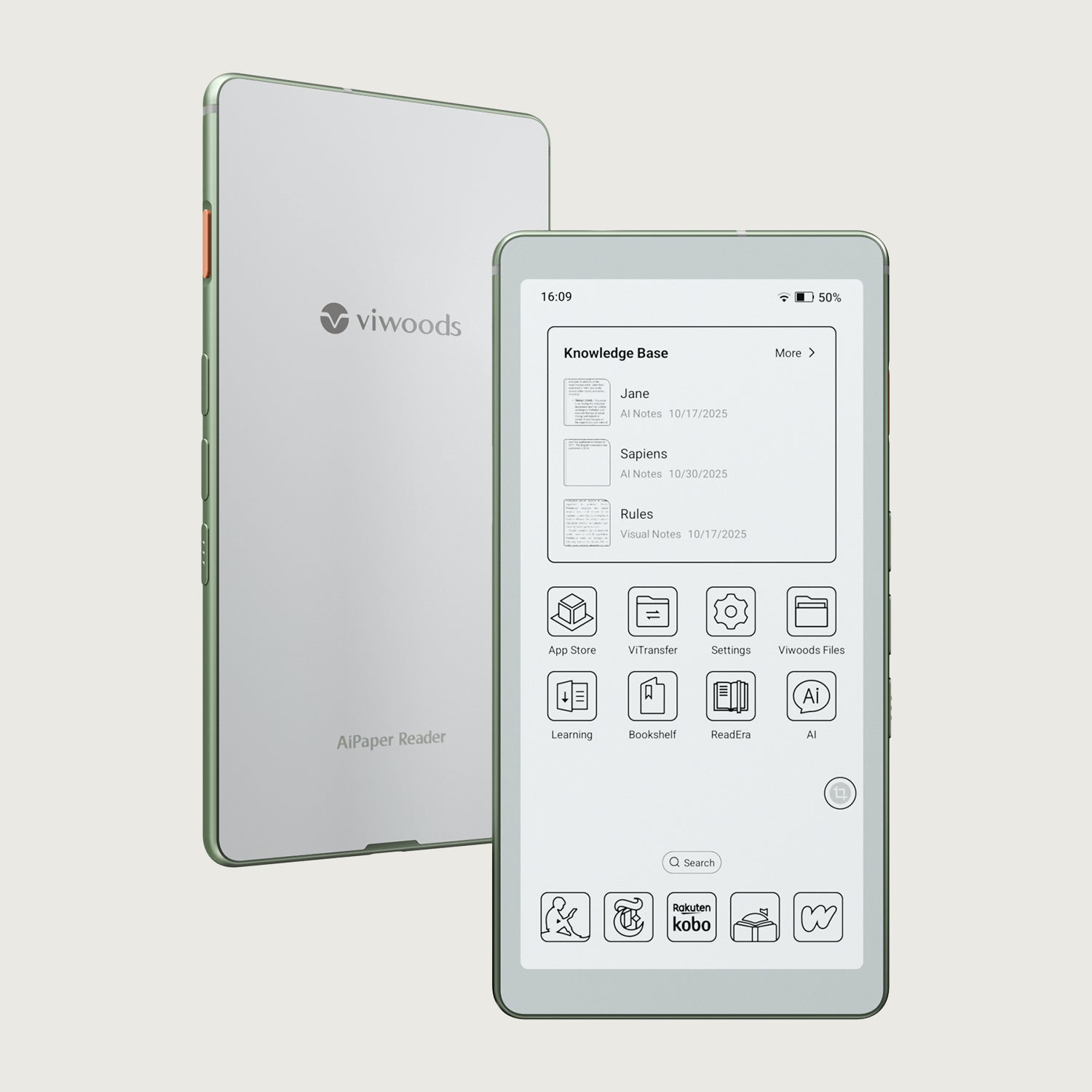
디지털 페이퍼에서 손글씨 노트를 텍스트로 변환
댓글 (1)
I am really enjoying my tablet. I hope by the time I am ready to upgrade there will be a better sync function. It would be nice that when I sign into a new Viwoods tablet all my previous notes will sync on the new device. I’ve seen that others have tried this and it seems unavailable. It would also be nice to have a companion app to view Viwoods notes on Android and Apple devices. I wouldn’t really need to edit them I just want to easily view for quick reference. I am using this as my ‘everything notebook’. Having that feature would increase the usefulness and flexibility. Thank you!