
차분한 e-잉크를 갖춘 Viwoods 페이퍼 태블릿부터 Kindle 앱이 설치된 태블릿까지, 이미 소유한 기기에서 Kindle 책을 읽는 방법을 알기 쉽게 안내해 드립니다. 기기를 만지는 시간은 줄이고 독서에 더 집중하며, 어디서나 편안하게 책을 읽고, 라이브러리를 항상 가까이 두고, 지금 바로 다음 장을 시작해 보세요.
Viwoods에서 Kindle 책을 읽는 방법?
Kindle 앱을 확인하고 로그인하기
Viwoods 페이퍼 태블릿에는 Kindle 앱이 사전 설치되어 있으므로 앱 목록에서 열고, 책을 소유한 Amazon 계정으로 로그인한 후, 2단계 인증이 나타나면 완료하고, 최근 도서와 컬렉션이 표시될 때까지 잠시 기다려 라이브러리를 불러오세요. 기대했던 항목이 누락된 경우 화면을 아래로 당겨 새로고침하고 도서나 저자를 검색해 보세요. 그런 다음 곧 읽을 책의 다운로드 아이콘을 탭해 기차나 비행기 또는 신호가 끊기는 곳에서도 완전히 오프라인으로 이용할 수 있도록 캐싱해 두세요.
e-잉크용 독서 화면 설정하기
책을 열고 독서 컨트롤을 불러온 다음, e-잉크에서 깔끔하게 표시되는 글꼴을 선택하고 눈이 무리 없이 각 줄의 시작점에 머물 때까지 크기를 키우세요. 획이 흐릿해 보이면 굵기를 약간 늘리고, 텍스트 블록이 균형 있게 배치되어 줄 사이를 쉽게 따라갈 수 있도록 여백을 조금 더 넓게 조정하세요. 페이지 넘김 효과를 끄면 탭할 때마다 단순하고 즉각적으로 화면이 바뀌며, 잔상이 나타나면 의도적인 새로고침으로 잔상을 제거하고 대비를 일정하게 유지하면서 독서 흐름을 이어갈 수 있으므로 주기적인 페이지 새로고침을 활성화하세요.
전면 조명은 해당 기기에서만 사용하기
AiPaper Mini에는 0에서 20까지 수동으로 밝기를 조절할 수 있는 차가운 전면 조명이 포함되어 있어 어두운 방에서도 표면을 고르게 비출 만큼만 밝기를 조절할 수 있습니다. 반면, AiPaper에는 전면 조명이 없으며 종이책처럼 주변 조명에서 읽도록 설계되었으므로, e-잉크 화면을 선명하고 눈부심 없이 유지하려면 부드러운 데스크 램프를 옆에 두거나 자연광 근처에서 읽으세요.
책을 만지지 않고 Picking으로 맥락 기록하기
더 깊이 생각해 볼 만한 구절이 나오면 Kindle 내에서 하이라이트와 북마크를 표시하며 계속 읽은 다음, Picking을 열어 원래 화면 콘텐츠를 바탕으로 작업하세요. Crop을 사용해 보이는 발췌문을 이미지 카드로 캡처하고, Annotate로 용어에 동그라미를 치거나 나중에 기억을 되살릴 수 있는 짧은 손글씨 메모를 추가하며, Record를 사용해 생각이 생생할 때 요약이나 질문을 추가하세요. 그러면 원본 Kindle 파일은 깨끗하게 유지하면서 필요한 발췌문, 손글씨, 메모를 모두 수집할 수 있습니다.
라이브러리를 오프라인에서도 이용하기
라이브러리 보기에서 비행기나 Wi-Fi가 없는 곳에서 읽을 책을 길게 누르고 '다운로드'를 선택하세요. 그런 다음 파일이 캐싱되었음을 나타내는 작은 체크 표시가 나타나는지 확인하세요. 다시 온라인에 연결하면 앱이 Whispersync를 통해 마지막 읽은 페이지와 북마크를 자동으로 동기화하므로, 낮에는 휴대폰이나 Kindle 앱이 설치된 태블릿에서 계속 읽고 저녁에는 위치 번호를 찾을 필요 없이 Viwoods에서 이어서 읽을 수 있습니다.
개인 문서를 올바른 방법으로 읽기
Kindle에서 개인 PDF나 EPUB 파일을 읽으려면 승인된 발신자에서 Send to Kindle 주소로 이메일을 보낸 다음 목적에 맞는 형식을 선택하세요. 고정된 레이아웃이 중요한 경우 PDF를, 글꼴 설정에 맞춰 흐르는 텍스트를 원하는 경우 EPUB를 사용하세요. 실제 손글씨와 스탬프, 파일로 저장하거나 공유할 수 있는 내보내기 기능이 필요한 경우, 동일한 문서를 Viwoods Leaning 기본 앱에서 열면 스타일러스가 별도의 레이어에 잉크처럼 글씨를 쓰며, 주석이 달린 사본을 저장할 수 있습니다.
매주 반복할 수 있는 간단한 흐름
한 번 로그인하고 오프라인에서 읽을 다음 읽을거리 목록을 소량 다운로드한 다음, 눈에 맞게 글꼴, 크기, 굵기, 여백, 새로고침 주기를 설정하세요. 다음 장을 몇 초 만에 선택할 수 있도록 Today 또는 This Week 컬렉션을 만들고, Picking 흐름을 실행해 핵심적인 문단 하나를 Crop으로 캡처하고, 간단한 손글씨 메모를 추가한 다음 Record로 짧은 메모를 작성하세요. 이 과정을 반복하면 Viwoods 페이퍼 태블릿은 페이지가 차분하게 유지되고 메모가 체계적으로 정리되며 시간이 지날수록 생각이 깊어지는 Kindle 독서의 든든한 안식처가 됩니다.
자주 묻는 질문:
Q1: Kindle 기기 없이 Kindle 책을 읽을 수 있나요?
네. Kindle 책은 Amazon 계정과 연결되므로 휴대폰이나 태블릿의 Kindle 앱 또는 브라우저의 Kindle Cloud Reader에서 읽을 수 있습니다. e-잉크 화면을 선호한다면 Viwoods 페이퍼 태블릿에서 사전 설치된 Kindle 앱을 열면 동일한 라이브러리가 표시됩니다.
Q2: 어떤 기기에서 Kindle 책을 읽을 수 있나요?
가장 종이책 같은 경험을 원한다면 e-잉크 Android 전자책 단말기에서, Kindle 앱이 설치된 iPhone 또는 iPad에서, Kindle 앱이 설치된 Android 태블릿에서, Kindle for PC 또는 Mac을 사용해 Windows 또는 macOS에서, Kindle Cloud Reader를 사용해 브라우저에서 읽을 수 있습니다. 이 모든 방법은 동일한 라이브러리에 로그인하므로 기기를 전환해도 읽던 위치와 하이라이트가 이어집니다.
Q3: Kindle에서 읽을 수 있는 파일 형식은 무엇인가요?
Kindle는 Amazon에서 구매한 책을 읽을 수 있으며, 흐르는 텍스트용 EPUB, 고정 레이아웃용 PDF, DOC, DOCX, RTF, TXT, HTML과 같은 일반 형식, JPG 및 PNG와 같은 표준 이미지 형식으로 Send to Kindle를 통해 전송한 개인 문서도 지원합니다. 오래된 MOBI 파일은 여전히 많은 기기에서 열리지만 최신 레이아웃 기능을 사용할 수는 없습니다.
Q4: 완전히 오프라인으로 읽을 수 있나요?
네, 기기에 책을 다운로드하면 완전히 오프라인으로 읽을 수 있습니다. 라이브러리를 열고 다운로드 아이콘을 탭한 다음 체크 표시가 나타날 때까지 기다리면 연결 없이 비행기나 대중교통을 이용할 수 있습니다. 하이라이트나 메모는 다음에 온라인에 연결할 때 동기화되며, Whispersync는 기기 간에 마지막 읽은 페이지를 업데이트할 때만 연결이 필요합니다.
Q5: Kindle에서 책을 읽은 것으로 표시하려면 어떻게 하나요?
많은 버전의 Kindle 앱에서는 라이브러리에서 책 표지를 길게 누르고 '읽은 것으로 표시'를 선택할 수 있으며, 일부 Kindle 전자책 단말기에서는 제목의 점 세 개 메뉴를 열고 동일한 옵션을 선택할 수 있습니다. 해당 컨트롤이 보이지 않더라도 완료한 책을 완료 또는 읽은 컬렉션으로 이동해 정리할 수 있으며, 진행률이 끝에 도달하면 일부 보기에서 읽은 것으로 해석해 필터링하는 기능도 이용할 수 있습니다.
Q6: 메모용으로 구절을 스크린샷으로 찍을 수 있나요?
네. Viwoods 페이퍼 태블릿이나 전자책 단말기에서 제어 센터를 열고 스크린샷 도구를 사용해 전체 페이지를 캡처하세요. 특정 구절의 경우 Picking → Crop을 사용해 필요한 부분만 캡처하세요.
Viwoods에서 Kindle을 이용하는 방법
Viwoods 페이퍼 태블릿에서 Kindle 책을 읽는 간단한 방법은 다음과 같습니다. 사전 설치된 Kindle 앱을 열고 로그인한 다음, e-잉크에 맞게 페이지를 조정하고, 오프라인용으로 책 몇 권을 다운로드하고, 책을 만지지 않고 맥락을 캡처하려면 Picking을 사용하세요. 이번 주에 끝까지 읽을 책 한 권을 열어 지금 바로 시작하고, 차분한 화면과 깔끔한 작업 흐름을 통해 계속 독서에 집중하세요.
Guides 종이 태블릿
컬러 전자책 단말기: E 잉크가 여전히 주로 흑백인 이유
전자잉크 vs 일반 태블릿: 전자잉크는 무엇이 다르고, 그만한 가치가 있을까요?
전자잉크 태블릿 설명: 작동 원리와 기능, 그리고 제품 선택 방법
전자잉크 태블릿은 살 가치가 있을까? 가격이 더 비싼 이유와 2026년 최고의 제품은?
전자잉크 태블릿 vs iPad: 나에게 더 적합한 것은?
AI를 활용해 회의록을 실행 항목으로 변환하는 방법
회의용 종이 태블릿: 메모에서 실행 항목까지
프로젝트 인수인계를 위한 E Ink 태블릿: 검토 메모, 미결 사항 및 향후 단계 확인
현장 팀을 위한 E Ink 태블릿: 오프라인 메모, 양식 및 일일 검토
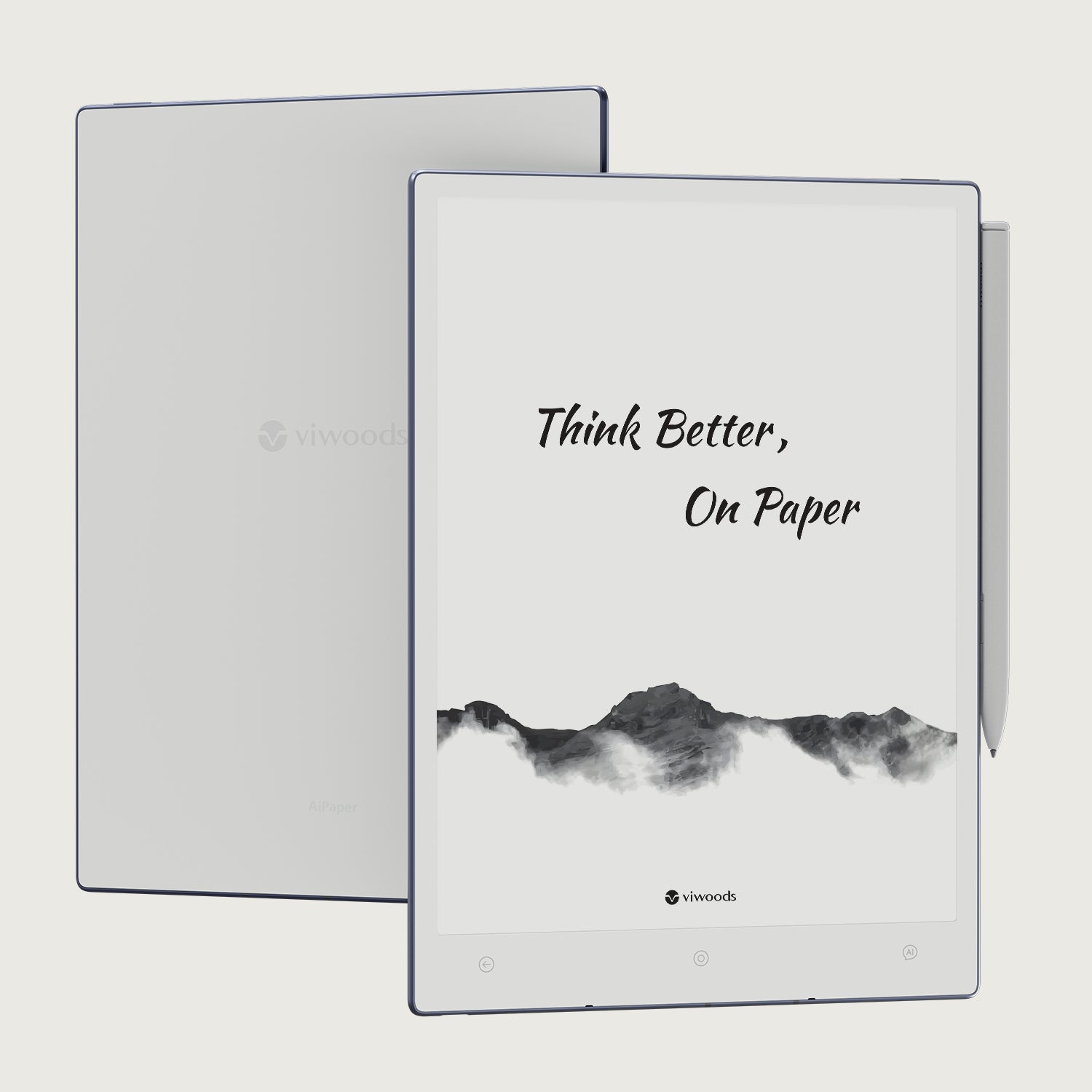
비우드스 에이아이페이퍼
$549.00
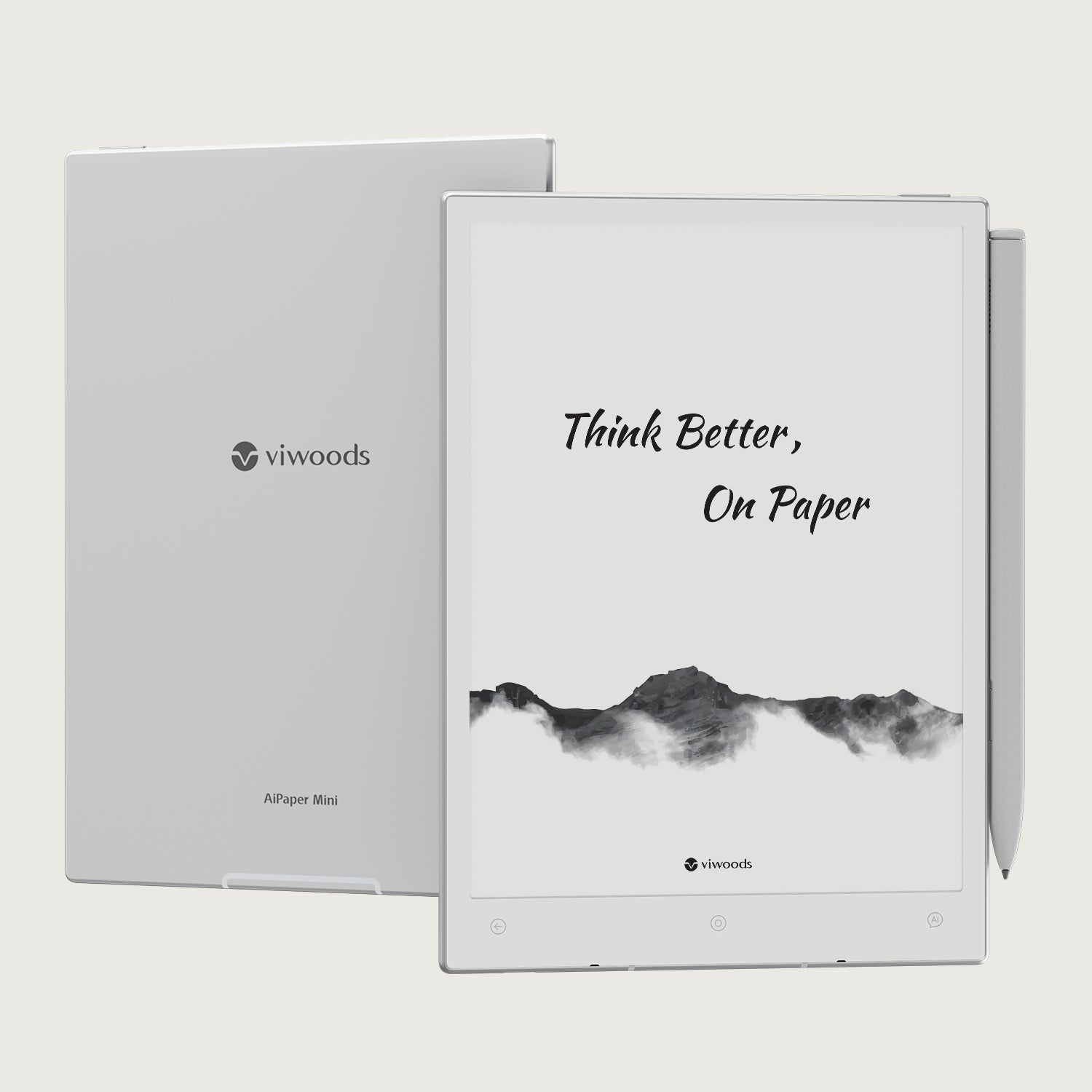
Viwoods AiPaper 미니
$429.00
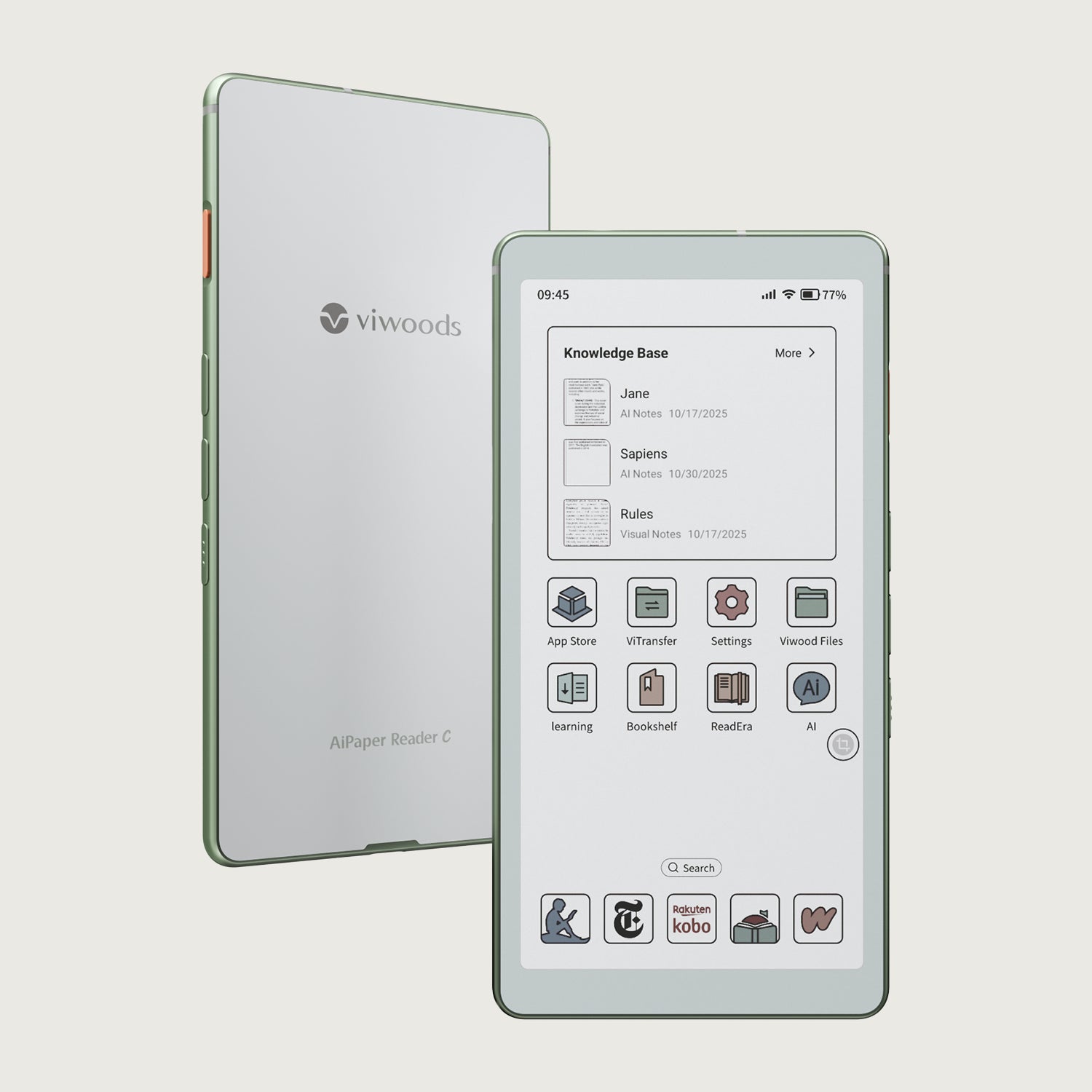
비우드 AiPaper 리더 컬러
$289.00
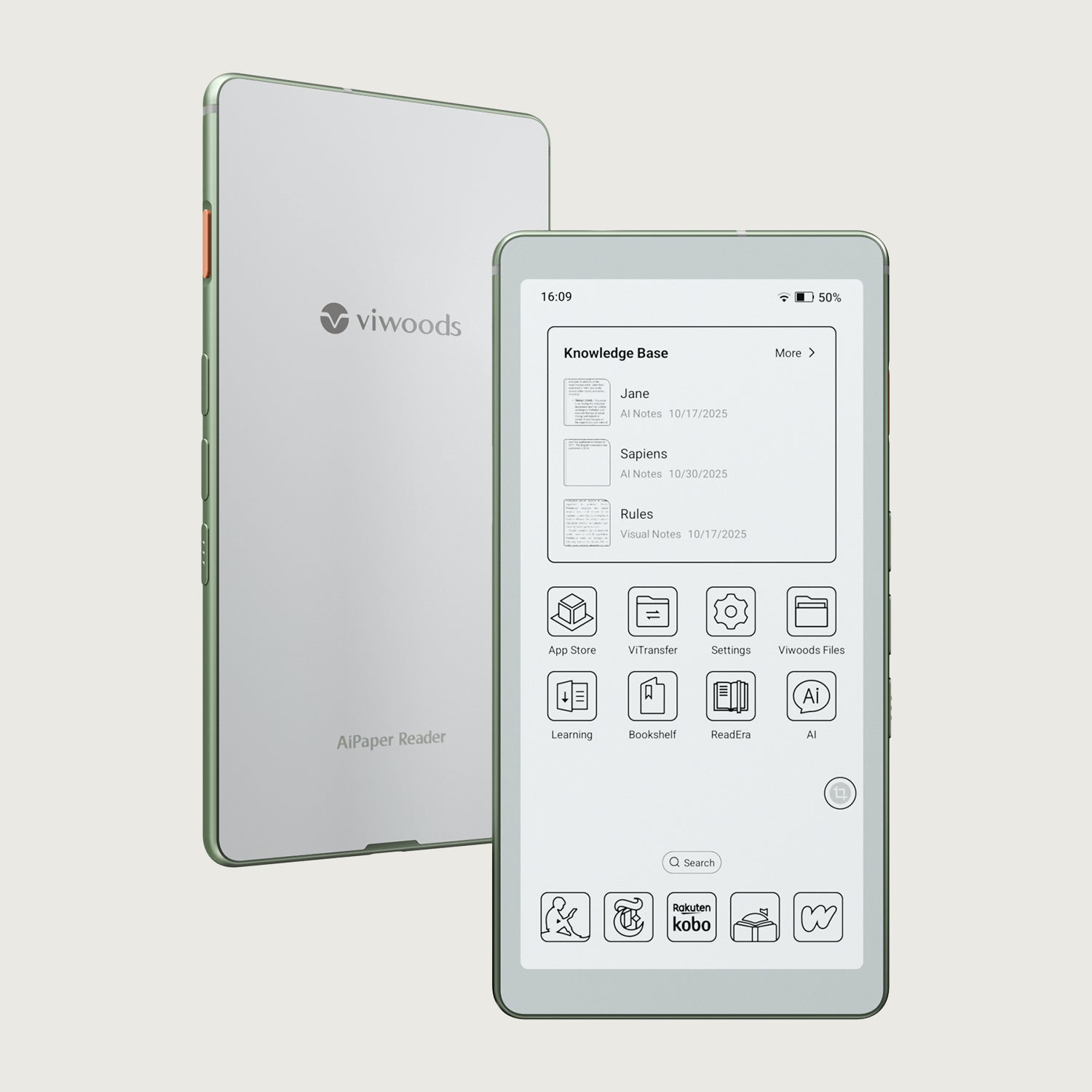
비우드스 AI 페이퍼 리더
$279.00