
비즈니스와 학계의 역동적인 영역에서 효과적인 커뮤니케이션과 협업은 무엇보다 중요합니다. 첨단 전자잉크 기술과 내장된 화면 공유 기능을 갖춘 Viwoods 페이퍼 태블릿은 혁신적인 솔루션을 제공합니다. 사용자가 팀원, 이해관계자 또는 학술 청중과 콘텐츠를 손쉽게 공유할 수 있도록 하여 전통적인 메모 방식과 현대적인 디지털 상호작용 사이의 간극을 메워줍니다.
전문가에게 이는 회의록, 프로젝트 계획 또는 브레인스토밍 세션을 태블릿에서 대형 화면으로 직접 프레젠테이션하여 더욱 명확한 논의와 의사결정을 돕는다는 것을 의미합니다. 교육 환경에서는 교육자가 강의 주석, 연구 결과 또는 학습 자료를 공유하여 학생들의 참여와 이해를 높일 수 있습니다. 내장된 화면 공유 기능을 통해 Viwoods 페이퍼 태블릿은 업무 흐름을 개선하고, 아이디어를 명확하고 효과적으로 전달할 수 있는 더욱 인터랙티브하고 생산적인 환경을 조성합니다.

단계별 가이드: 태블릿에서 화면 공유하는 방법
이 가이드에서는 Viwoods 태블릿을 사용하여 콘텐츠를 쉽게 공유하고 화면을 더 큰 디스플레이로 원활하게 확장하는 방법을 안내합니다.
1단계: 제어 센터 열기
Viwoods 태블릿 상단에서 아래로 스와이프하여 제어 센터를 엽니다. 필요한 화면 공유 도구를 포함한 모든 필수 기능에 접근할 수 있습니다.
2단계: 'WLAN Cast' 선택
제어 센터에서 WLAN Cast 옵션을 찾아 탭합니다. 이 기능을 사용하면 동일한 Wi-Fi 네트워크에 연결된 다른 기기와 전자잉크 태블릿 화면을 무선으로 공유할 수 있습니다.
3단계: 대상 기기와 페어링
WLAN Cast를 탭하면 태블릿 화면에 QR 코드와 고유 IP 주소가 나타납니다. Viwoods 태블릿과 대상 기기(예: 노트북, 모니터 또는 프로젝터)가 모두 동일한 Wi-Fi 네트워크에 연결되어 있는지 확인하세요.
연결 방법:
- 기기에 카메라가 있는 경우 태블릿에 표시된 QR 코드를 스캔하세요.
- 또는 제공된 주소를 대상 기기의 화면 공유 설정에 수동으로 입력하세요.
4단계: 공유 시작
페어링이 완료되면 태블릿 화면이 연결된 기기에 미러링됩니다. 이제 Viwoods 태블릿에서 콘텐츠를 조작할 수 있으며, 모든 동작이 대형 화면에 반영되어 몰입감 있고 인터랙티브한 경험을 제공합니다.
5단계: 화면 공유 종료
공유를 마친 후 드롭다운 메뉴에서 WLAN Cast 버튼을 탭하여 화면 공유 세션을 종료하세요. 연결이 끊어지고 대상 기기는 원래 디스플레이로 돌아갑니다.
화면 공유 시 자주 발생하는 문제와 해결 방법
화면 공유는 일반적으로 원활하게 이루어지지만 몇 가지 일반적인 문제가 발생할 수 있으며, 원활한 사용을 위해 이를 해결하는 방법을 안내합니다.
1. 연결 실패
해결 방법: 두 기기가 모두 동일한 Wi-Fi 네트워크에 연결되어 있는지 확인하세요. 여전히 연결되지 않는 경우 라우터를 재시작하고 두 기기를 다시 연결하며, 네트워크가 안정적이고 연결 문제가 없는지 확인하세요.
2. QR 코드 문제
해결 방법: 먼저 두 기기가 모두 동일한 Wi-Fi 네트워크에 연결되어 있는지 확인하세요. 화면 공유 기능을 다시 시작하면 문제가 해결되는 경우가 많습니다. QR 코드가 여전히 작동하지 않으면 Viwoods 태블릿에 표시된 주소를 대상 기기의 화면 공유 설정에 수동으로 입력하세요.
3. 지연 또는 품질 저하
해결 방법: 태블릿 또는 대상 기기의 디스플레이 설정에 문제가 있을 수 있으므로, 대상 기기의 해상도 설정을 태블릿의 디스플레이 품질과 일치하도록 조정해 보세요.
4. 다른 기기와의 화면 공유
해결 방법: 프로젝터 또는 TV와 같은 대상 기기가 WLAN Cast를 지원하고 동일한 네트워크에 연결되어 있는지 확인하세요. 일부 기기는 이 기능을 지원하지 않을 수 있으므로 미리 호환성을 확인하세요.
비즈니스 및 학술 효율성을 위한 화면 공유 활용 극대화
Viwoods 페이퍼 태블릿의 화면 공유를 활용하면 청중과 소통하고 업무 프로세스를 간소화하여 협업과 커뮤니케이션을 강화할 수 있습니다. 비즈니스와 학술 환경에서 이를 최대한 활용하는 방법을 소개합니다.
1. 비즈니스 회의 및 프레젠테이션 혁신
즉각적인 콘텐츠 접근:
화면 공유를 통해 기기를 전환하거나 문서를 찾느라 시간을 낭비할 필요 없이 페이퍼 태블릿에서 회의록, 제안서, 프로젝트 업데이트 또는 보고서를 직접 프레젠테이션하세요. 이러한 원활한 통합을 통해 정보에 쉽게 접근할 수 있어 효율적인 회의가 가능하며, 논의에 집중하고 낭비되는 시간을 최소화할 수 있습니다.
실시간 조정:
프레젠테이션 중에 태블릿에서 실시간으로 주석을 달고, 강조 표시하고, 콘텐츠를 조정할 수 있으며, 이러한 변경 사항은 공유된 화면에 실시간으로 반영됩니다. 인터랙티브한 논의와 실시간 업데이트를 가능하게 하여 참가자가 설명이나 새로운 정보에 따라 즉시 이해를 조정할 수 있습니다.
강화된 협업:
콘텐츠를 프레젠테이션하는 동안 팀원은 즉시 질문하고 제안하며 아이디어를 제공할 수 있어, 협업이 역동적으로 이루어지고 의사결정이 더 빠르게 내려집니다. 아이디어를 즉석에서 다듬을 수 있어 후속 회의나 이메일을 기다리면서 발생하는 지연을 피할 수 있으므로 브레인스토밍 세션에 유용합니다.
2. 학술 강의 및 협업 간소화
인터랙티브 교육:
화면 공유를 사용하면 교육자가 강의 슬라이드, 연구 논문 또는 메모를 공유하면서 태블릿에 실시간으로 주석을 달 수 있습니다. 복잡한 자료를 더 쉽게 이해할 수 있도록 하고, 학생들이 설명되는 동안 콘텐츠에 적극적으로 참여할 수 있도록 합니다. 예를 들어, 교육자는 핵심 사항을 강조하거나 다이어그램을 그리고 수식을 실시간으로 설명하여 학생들이 집중하고 자료를 명확하게 이해하도록 할 수 있습니다. Viwoods AiPaper 페이퍼 태블릿을 사용하면 전자잉크에 자연스럽게 계속 글을 쓰면서도 강의실에 페이지의 선명하고 읽기 쉬운 버전을 투사할 수 있습니다.
협업 연구 및 그룹 작업:
학술 환경에서 화면 공유는 실시간 협업을 강화합니다. 연구 프로젝트를 수행하거나 학술 논문을 논의할 때 동료 또는 학생과 즉시 통찰력을 공유하고, 동일한 문서에서 실시간으로 수정하며, 발견한 내용을 즉석에서 논의할 수 있습니다. 이러한 즉각적인 협업은 더 깊은 참여를 이끌어내고 모든 참가자의 생각이 일치하도록 합니다.
원활한 원격 학습:
화면 공유는 공유 콘텐츠에 실시간으로 접근할 수 있게 하여 학생들이 물리적으로 떨어져 있어도 인터랙티브한 환경을 조성하는 데 도움을 줍니다. 교사는 강의 중에 슬라이드나 메모에 주석을 달고 조정하여 원격 수업을 대면 수업만큼 몰입감 있고 효과적으로 만들며, 학생들의 지속적인 참여와 참여를 촉진할 수 있습니다.
3. 실시간 협업 촉진
아이디어의 원활한 통합:
Viwoods의 페이퍼 태블릿과 화면 공유를 사용하면 다양한 관점을 결합하고 그룹으로 실시간 문제를 해결할 수 있습니다. 예를 들어, 누군가 전략이나 연구를 프레젠테이션하면 다른 사람들은 화면에서 실시간으로 계획을 수정하거나 대안을 제안할 수 있습니다. 이러한 유연한 아이디어 교환을 통해 최종 결과물이 한 사람의 견해에 그치지 않고 모든 참가자의 의견이 반영된 협업의 결과물이 되도록 합니다. 비즈니스 전략이든 학술 논문이든 이 과정을 통해 논의 중에 모든 목소리가 경청되고 일치하도록 합니다.
4. 복잡한 콘텐츠 단순화
복잡한 아이디어 명확화:
화면 공유를 통해 특정 섹션을 확대하거나 중요한 데이터를 강조하거나 Viwoods 태블릿에 직접 주석을 달아 청중이 복잡한 자료를 더 쉽게 이해할 수 있도록 합니다. 비즈니스에서는 복잡한 보고서나 재무 데이터를 쉽게 설명하는 데 도움이 되며, 학술에서는 복잡한 이론이나 연구 결과를 설명하는 데 도움이 됩니다. 청중의 주의를 핵심 개념에 집중시켜 어려운 자료를 더 쉽게 파악할 수 있도록 합니다.
결론: 프레젠테이션을 더욱 인터랙티브하게 만드세요
Viwoods 태블릿의 화면 공유를 활용하면 프레젠테이션과 회의를 더욱 인터랙티브하고 몰입감 있게 만들 수 있습니다. 동료와 협업하든 수업을 진행하든, 콘텐츠를 실시간으로 공유하면 더 나은 커뮤니케이션과 참여를 보장할 수 있습니다.
공유 프로세스를 단순화하면 의미 있는 참여와 협업이라는 중요한 목표에 집중할 수 있습니다. 오늘부터 화면 공유를 사용하여 프레젠테이션을 더욱 원활하고 역동적으로 만들고, 논의와 의사결정을 효과적으로 이끌어 보세요.
Guides 종이 태블릿
Viwoods V3.16 업데이트: 더욱 긴밀하게 연결된 읽기, 쓰기 및 계획 방법
PDF 읽기 및 주석 달기에 가장 적합한 E Ink 태블릿: 완벽 구매 가이드
전자잉크 태블릿 설명: 작동 원리와 기능, 그리고 제품 선택 방법
깊이 읽기는 사치가 되었습니다. 이를 되찾는 방법을 소개합니다.
전면 조명이 탑재된 전자잉크 태블릿: 독서 편의를 위해 추가 비용을 지불할 가치가 있을까?
전자잉크 태블릿은 살 가치가 있을까? 가격이 더 비싼 이유와 2026년 최고의 제품은?
회의용 종이 태블릿: 메모에서 실행 항목까지
교육 및 온보딩용 E Ink 태블릿: 매뉴얼, 노트 및 지식 캡처
현장 팀을 위한 E Ink 태블릿: 오프라인 메모, 양식 및 일일 검토
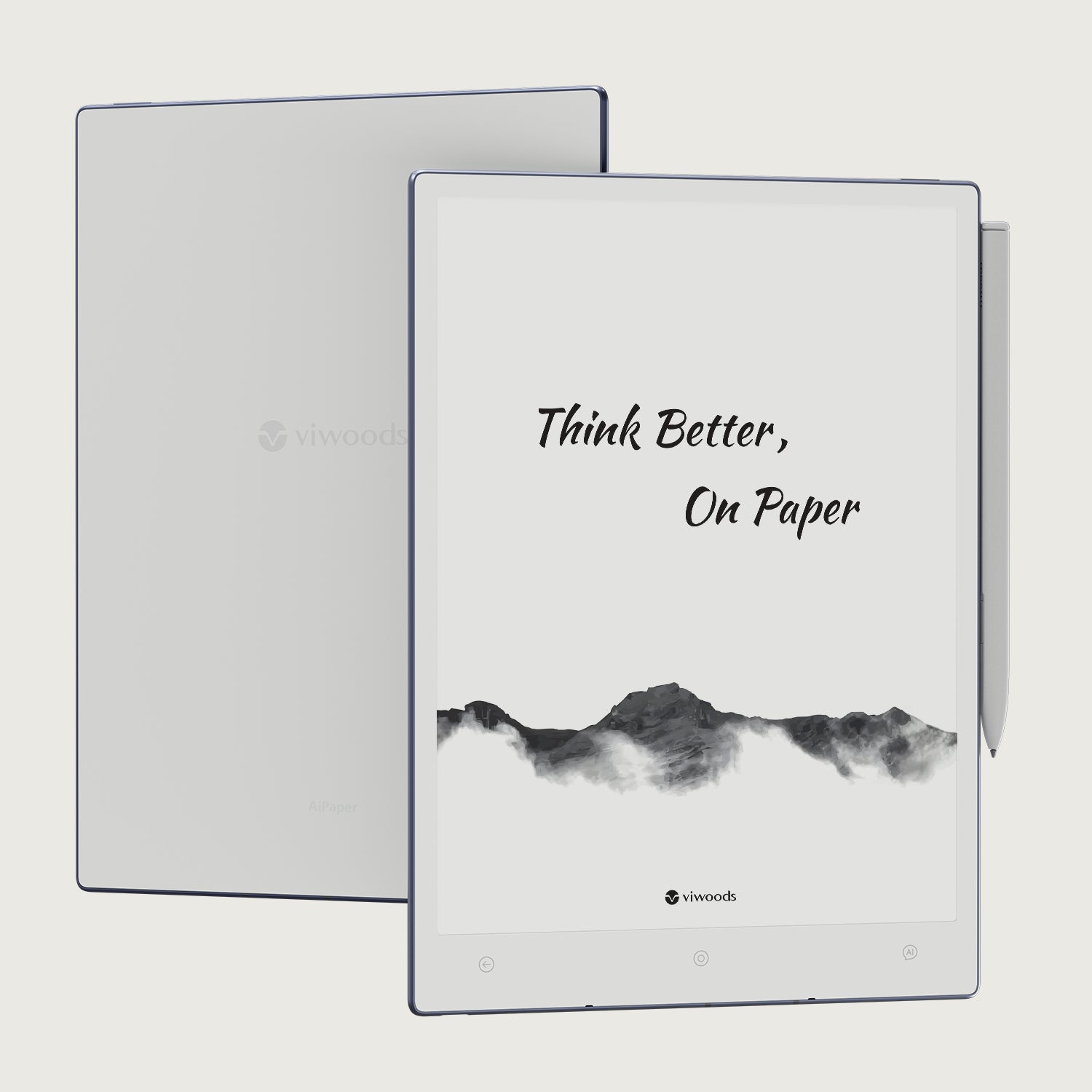
비우드스 에이아이페이퍼
$549.00
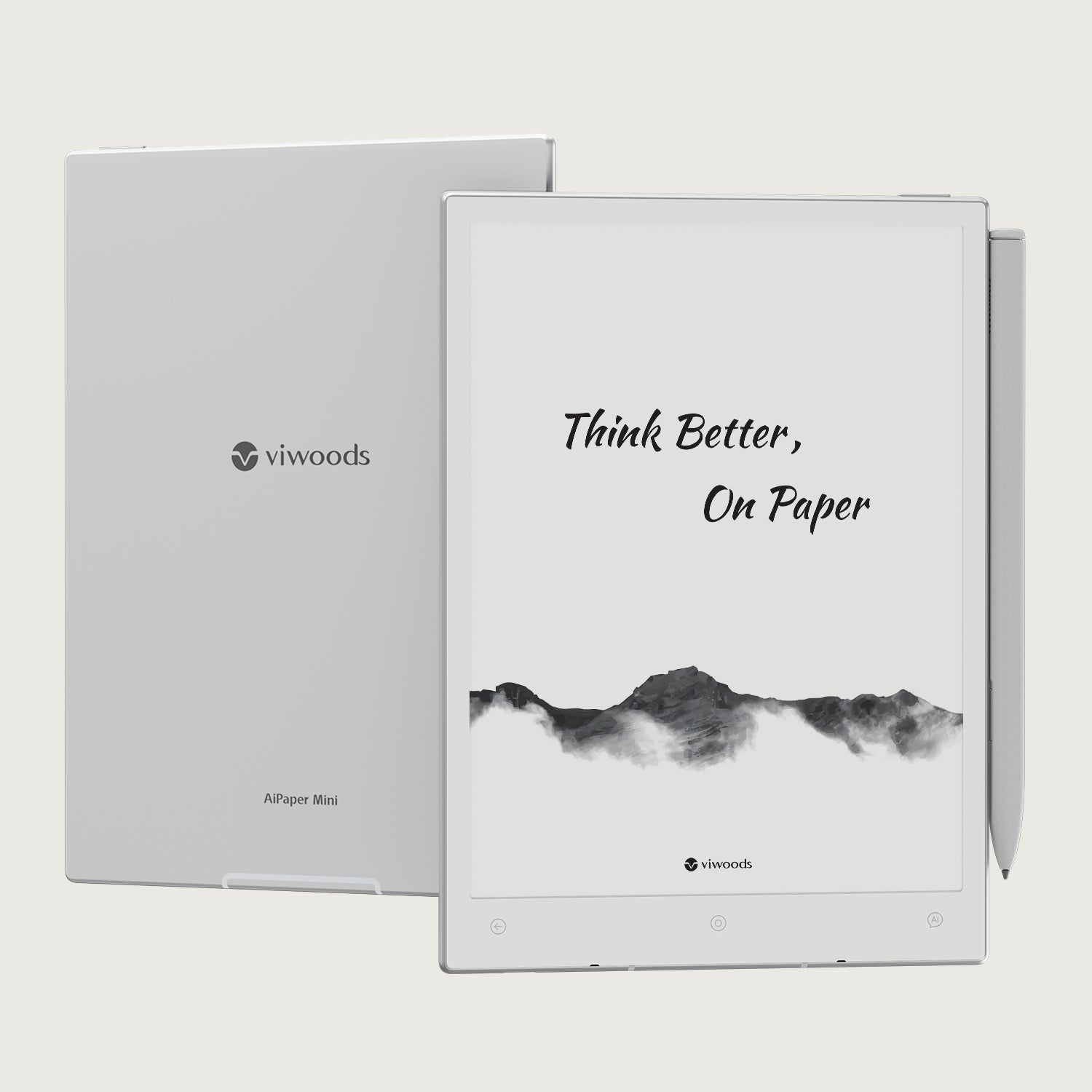
Viwoods AiPaper 미니
$429.00
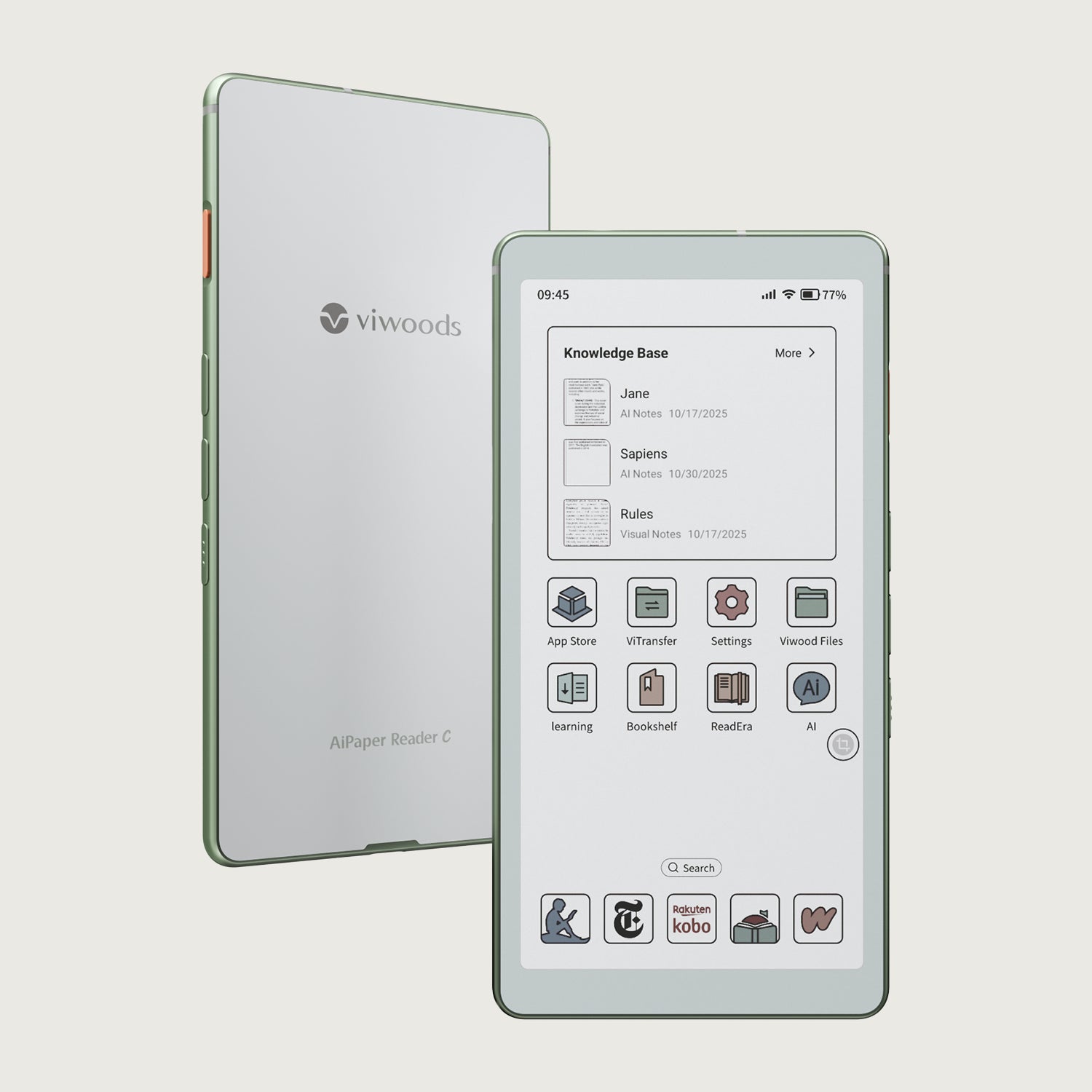
비우드 AiPaper 리더 컬러
$289.00
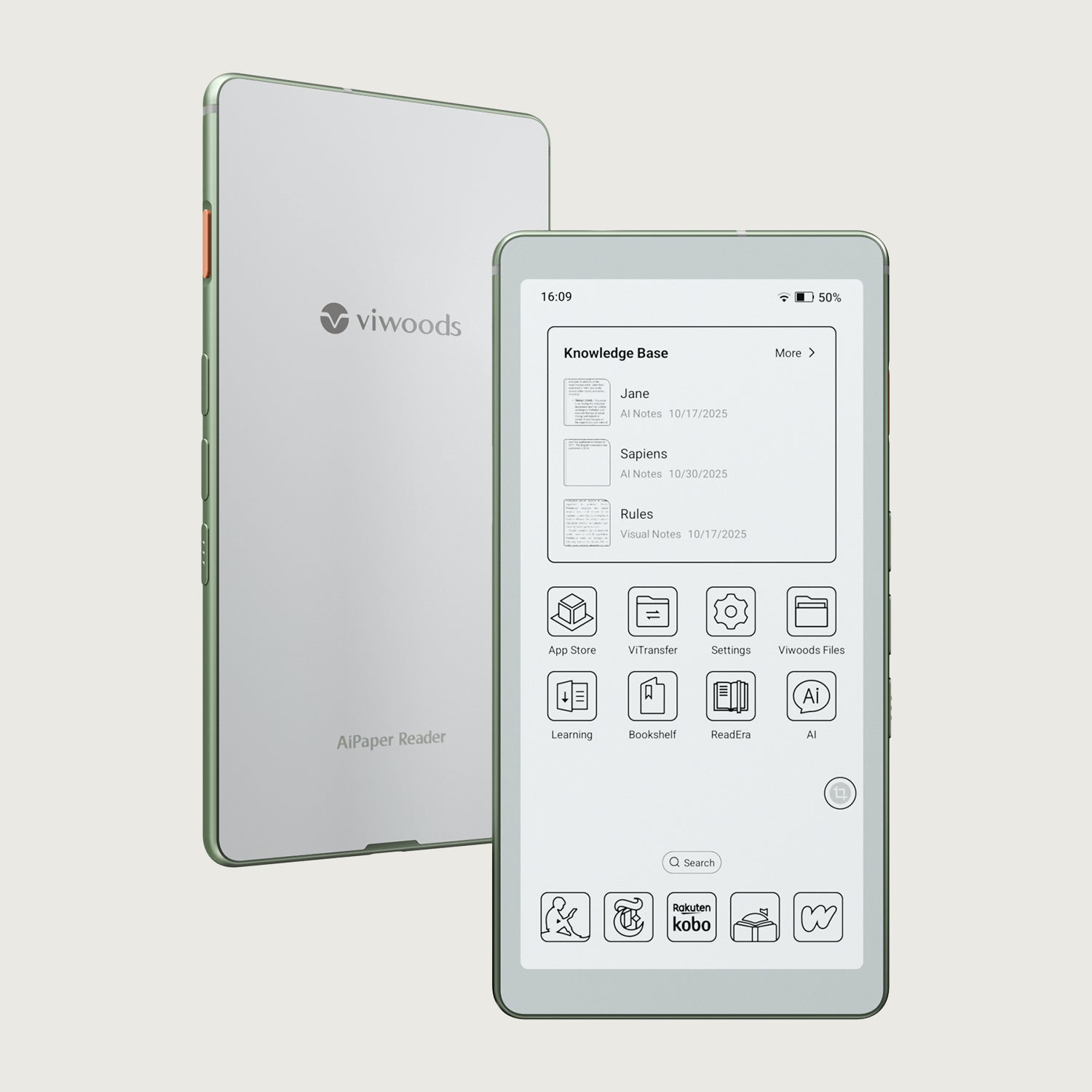
비우드스 AI 페이퍼 리더
$279.00