
Viwoods가 집중과 미니멀리즘을 지향하면서도 평소 사용하던 도구가 조금 부족하다는 느낌을 받은 적이 있나요? 그 이유는 이 Android 13 태블릿의 진정한 매력을 발휘하기 위한 핵심 단계인 Google Play 스토어 활성화가 필요하기 때문입니다. Viwoods 페이퍼 태블릿에서 Google Play 스토어를 다운로드하는 방법을 찾고 있었다면 제대로 찾아오셨습니다. 동일한 활성화 절차가 Viwoods AiPaper Reader에도 적용되므로, 독서에 최적화된 경험을 유지하면서도 자주 사용하는 앱을 추가할 수 있습니다. 기술 전문가가 아니어도 충분히 할 수 있습니다.
Viwoods에서 Google Play 스토어를 찾을 수 있는 위치는?
Viwoods를 스와이프하며 Google Play 스토어가 어디 있는지 찾고 있었다면, 놓친 것이 아닙니다. Viwoods는 깔끔한 디자인을 유지하도록 설계된 간소화된 Android 13 시스템을 사용하므로, 사용자가 활성화하기 전까지 Play 스토어는 숨겨져 있습니다.

활성화하려면 설정으로 이동해 Play 스토어를 누른 다음 Google 서비스 스위치를 켭니다. 활성화되면 설정 시작을 위해 Go to Authorize를 누릅니다. 추가 다운로드 없이 아주 간단합니다.
Viwoods에 Google Play 스토어를 설치하는 방법?
숨겨진 문을 찾았으니 이제 들어가 보겠습니다. Viwoods 기기에는 Play 스토어가 이미 시스템에 포함되어 있습니다. 이제 공식적인 방법으로 잠금만 해제하면 됩니다. 타사 APK나 복잡한 우회 방법은 필요하지 않습니다. 모든 기능은 기본적으로 제공되며 안전하게 내장되어 있으며, 몇 번의 안내에 따라 켜기만 하면 됩니다.
정확한 방법은 다음과 같습니다.
- 1단계: 설정 > Play 스토어로 이동해 [Google 서비스] 스위치를 켜고 [Go to Authorize]를 누릅니다.
- 2단계: 로그인 방법 선택: 메시지가 표시되면 [계정 없이 사용]을 선택합니다.
- 3단계: Google 로그인: 로그인 페이지에서 Google 계정 정보를 입력하고 다음을 누릅니다.
- 4단계: 본인 확인: 안내에 따라 계정을 확인합니다. Google에서 제공하는 문자 메시지, 알림 또는 백업 코드 중 원하는 방법을 사용한 다음 다음을 누릅니다.
- 5단계: 기기 등록 화면에서:
1. [Google 서비스 프레임워크 Android ID]를 누릅니다.
2. 입력란을 길게 누르고 ID를 붙여넣습니다(Viwoods에서 자동으로 복사해 줍니다).
- 6단계: CAPTCHA 완료: [로봇이 아닙니다] 확인란을 체크한 다음 [등록]을 누릅니다.
- 7단계: 성공 확인: 하단에 ID가 표시되면 등록이 완료된 것입니다.
- 8단계: 기기 재부팅: 홈 버튼을 누른 다음 이어지는 팝업 창에서 [다시 시작]을 선택합니다.
- 9단계: Play 스토어 데이터 삭제: 재부팅 후 앱 모듈에서 Google Play를 찾습니다. Google Play 아이콘을 길게 누르고 데이터 삭제를 선택합니다.
- 10단계: 실행 및 로그인: Google Play를 열고 Google 계정으로 로그인한 다음 좋아하는 앱을 설치합니다.
이것이 전체 설정 과정입니다. AiPaper 또는 AiPaper Mini에서 Play 스토어를 활성화하는 동안 이해하기 어려운 단계가 있더라도 걱정하지 마세요. 이 게시물 끝에 자세한 그래픽 가이드가 포함되어 있습니다. 화면 하나하나를 따라가며 자신 있게 진행할 수 있도록 시각적으로 안내해 줍니다.
자주 묻는 질문:
Q1: Viwoods 페이퍼 태블릿에는 왜 "Google 인증" 절차가 필요한가요?
Google이 모든 Android 13 기기에 기본적으로 GMS(Google 모바일 서비스) 인증을 제공하지 않기 때문입니다. Google은 AOSP(Android 오픈 소스 프로젝트)로 알려진 핵심 Android 시스템과 자체 Google 서비스(GMS)를 분리합니다. AOSP는 오픈 소스이므로 제조업체가 시스템을 구축하는 데 자유롭게 사용할 수 있지만, GMS는 Google 앱과 API가 포함된 라이선스 패키지입니다.
Viwoods는 사용자가 간단한 인증 절차를 통해 수동으로 활성화할 수 있도록 지원하여 더 많은 제어권을 제공하며, 사용자가 사용할 준비가 되면 Gmail, Google 드라이브, Play 스토어와 같은 Google Workspace에도 쉽게 접근할 수 있습니다.
Q2: Google Chrome이 열리지 않을 때는 어떻게 해야 하나요?
Google Chrome이 실행되지 않거나 예기치 않게 충돌하는 경우, 가장 먼저 시도할 방법은 Google 서비스 스위치를 껐다가 다시 켜는 것입니다.
1. 설정 > Play 스토어로 이동합니다.
2. Google 서비스 스위치를 끄고 몇 초 기다린 다음 다시 켭니다.
3. 필요한 경우 기기를 다시 시작한 다음 Chrome을 다시 실행합니다.
Q3: Viwoods에서 시스템 캐시를 삭제하려면 어떻게 하나요?
시스템 캐시를 삭제하면 Viwoods 태블릿을 원활하게 유지하는 빠른 방법입니다.
홈 버튼을 길게 눌러 작업 관리자를 불러옵니다. 실행 중인 앱을 스와이프한 다음, 최근 작업에서 제거하고 시스템 메모리를 확보하려면 앱에 있는 "×"를 누릅니다. RAM을 확보하고 페이퍼 태블릿이 의도한 대로 부드럽고 빠르게 반응하도록 유지하는 빠르고 안전한 방법입니다.
디지털 메모를 위해 더 큰 AiPaper를 사용하든, 이동 중에 컴팩트한 AiPaper Mini를 사용하든, Google Play 스토어를 활성화하면 작업 흐름을 복잡하게 만들지 않고도 강력한 도구의 세계를 열 수 있습니다. 이러한 유연성이 내장되어 있어 Viwoods는 사용자의 일상에 맞추어지며, 더 많은 기능을 언제 어떻게 사용할지 결정할 수 있습니다.


Guides 종이 태블릿
컬러 전자책 단말기: E 잉크가 여전히 주로 흑백인 이유
Viwoods V3.16 업데이트: 더욱 긴밀하게 연결된 읽기, 쓰기 및 계획 방법
Viwoods 기기에서 Google Play가 작동하지 않나요? 인증 및 로그인 문제 해결 방법
PDF 읽기 및 주석 달기에 가장 적합한 E Ink 태블릿: 완벽 구매 가이드
Viwoods에서 연구 논문 정리하기: PDF, WebDAV 및 클라우드 스토리지
전자잉크 vs 일반 태블릿: 전자잉크는 무엇이 다르고, 그만한 가치가 있을까요?
전자잉크 태블릿 설명: 작동 원리와 기능, 그리고 제품 선택 방법
깊이 읽기는 사치가 되었습니다. 이를 되찾는 방법을 소개합니다.
전자잉크 태블릿은 살 가치가 있을까? 가격이 더 비싼 이유와 2026년 최고의 제품은?
전자잉크 태블릿 vs iPad: 나에게 더 적합한 것은?
회의용 종이 태블릿: 메모에서 실행 항목까지
교육 및 온보딩용 E Ink 태블릿: 매뉴얼, 노트 및 지식 캡처
프로젝트 인수인계를 위한 E Ink 태블릿: 검토 메모, 미결 사항 및 향후 단계 확인
현장 팀을 위한 E Ink 태블릿: 오프라인 메모, 양식 및 일일 검토
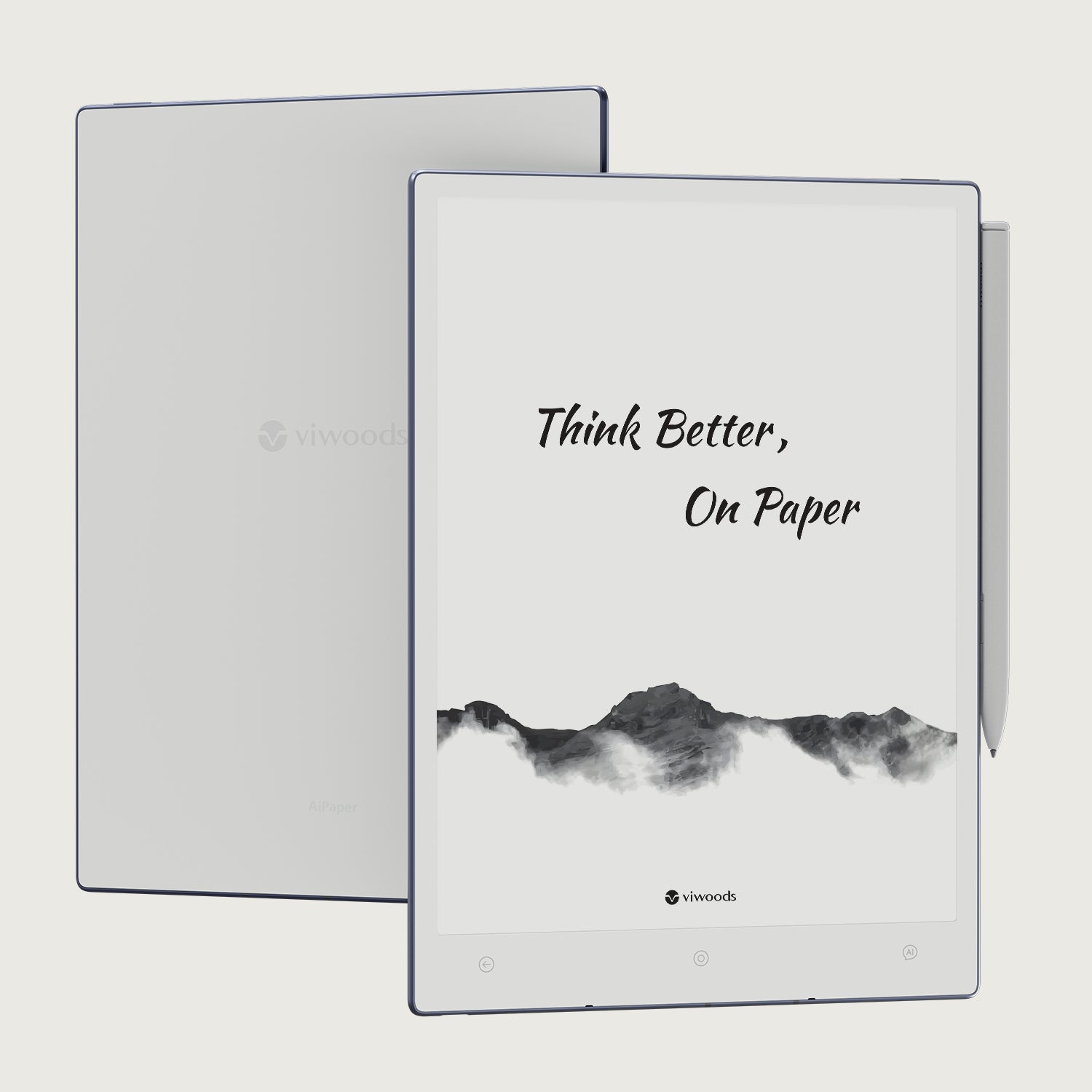
비우드스 에이아이페이퍼
$549.00
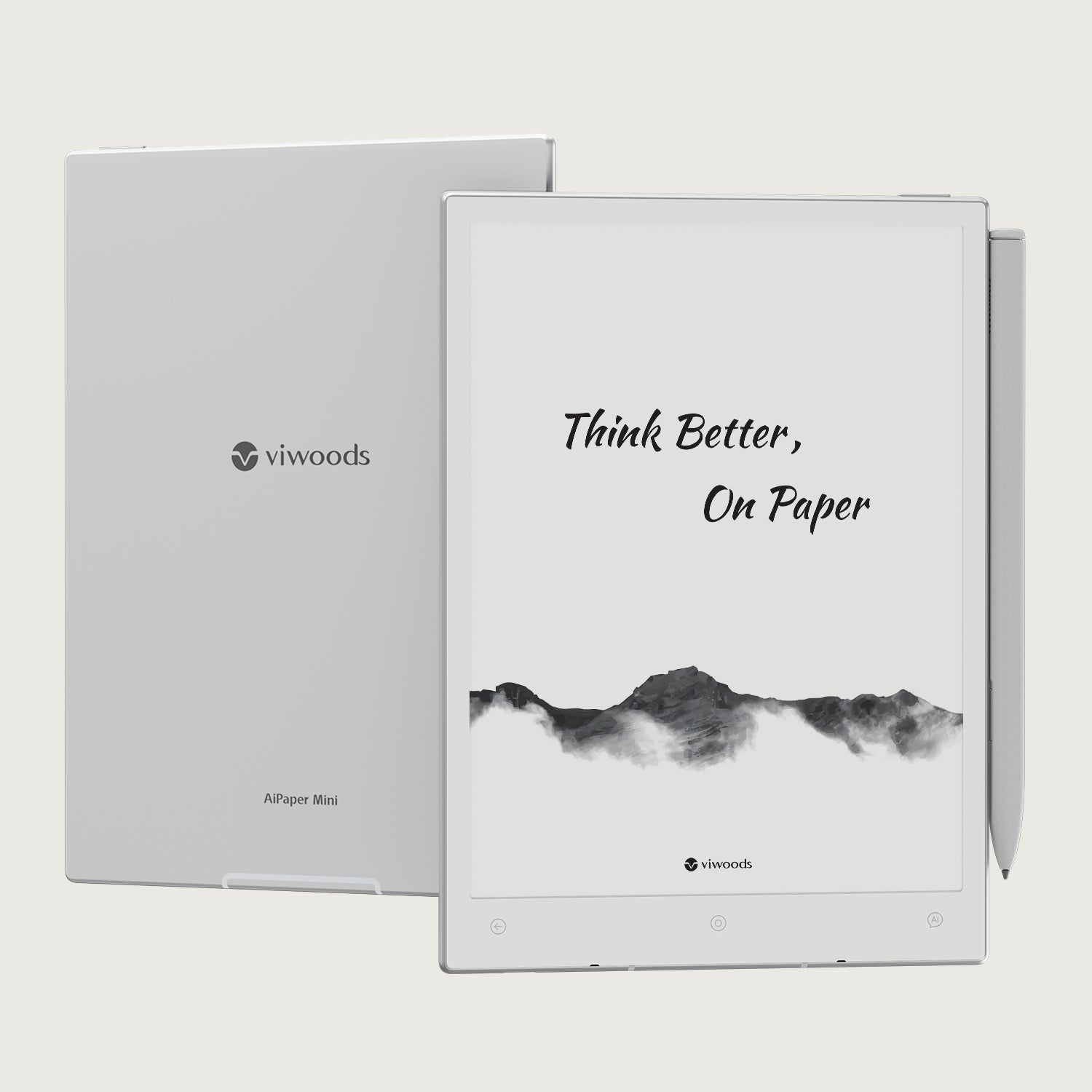
Viwoods AiPaper 미니
$429.00
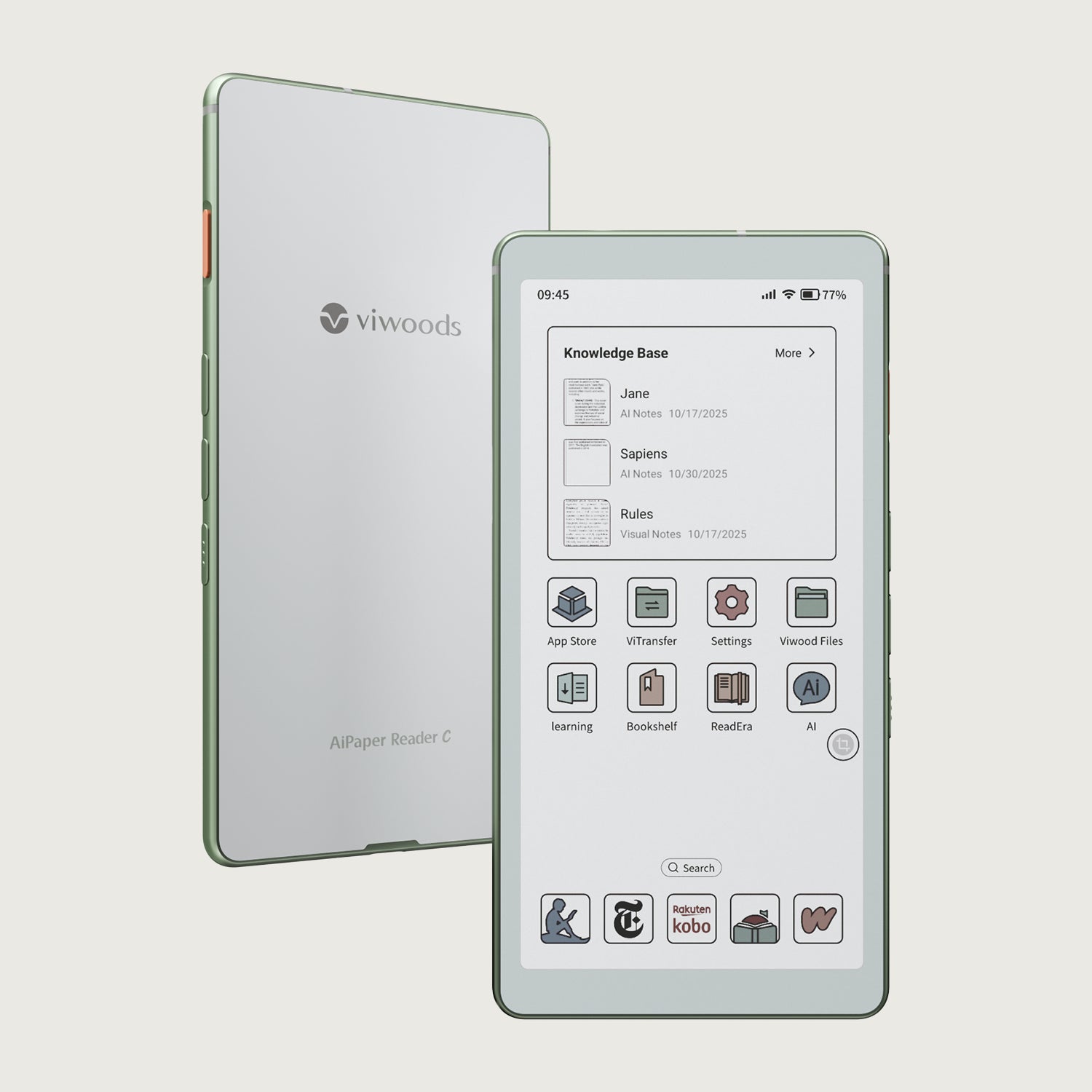
비우드 AiPaper 리더 컬러
$289.00
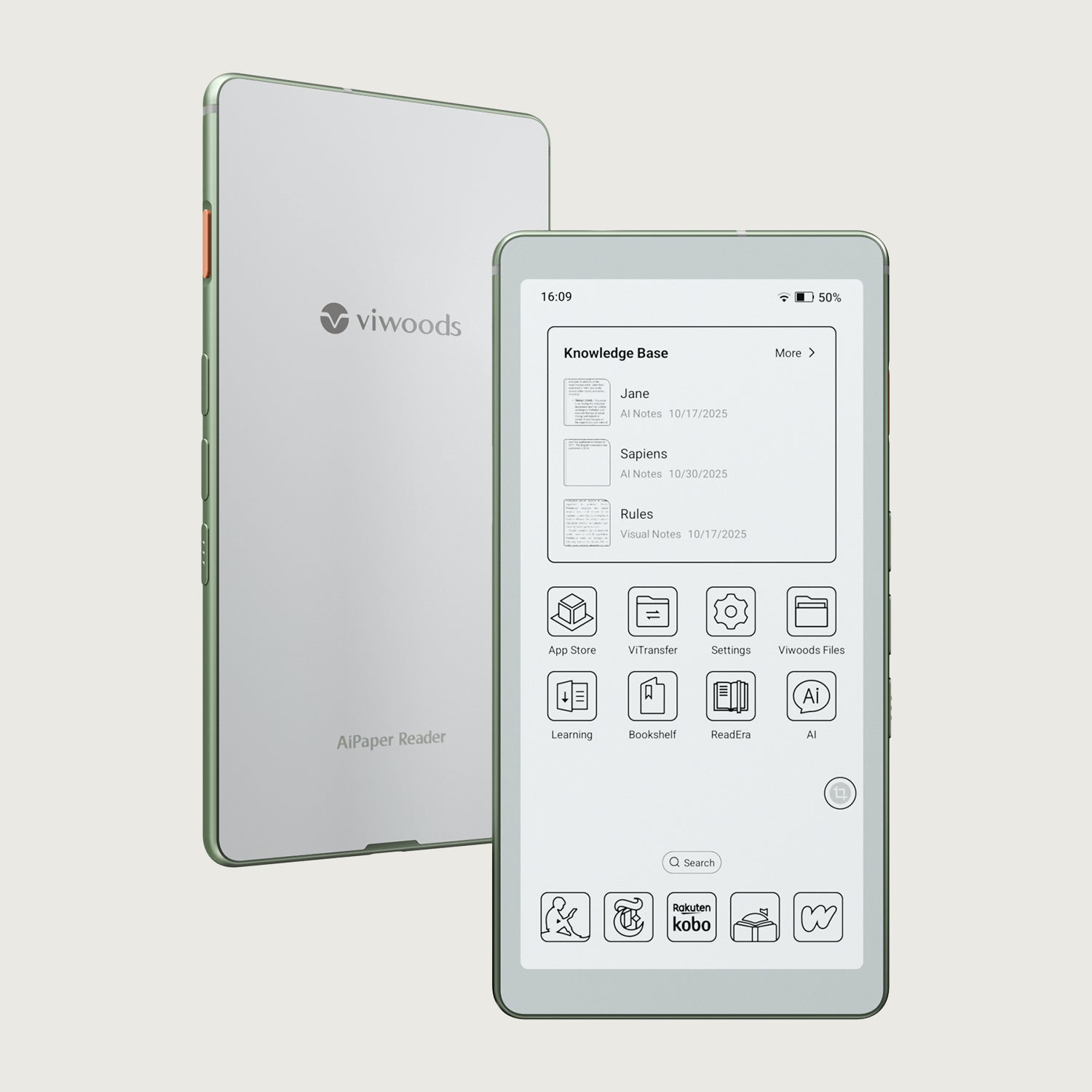
비우드스 AI 페이퍼 리더
$279.00
Viwoods 페이퍼 태블릿에서 Google Play 스토어 활성화 방법
댓글 (9)
OTTIMO SERVIZIO
quiero tener pely estor
poder instalarme aplicaciones como drive,canva…
il est bien
good
I love
thank you
everthing went very nice thank you
ok nice