
قد يبدو الفصل حيويًا أثناء فتح الشاشة، ثم يتلاشى بمجرد مرور اليوم. يقدم هذا الدليل حول كيفية تدوين الملاحظات أثناء القراءة نظامًا واضحًا وقابلًا للتكرار على أجهزة Viwoods اللوحية الورقية ، ويغطي الطرق الثلاث الشائعة التي يقرأ بها المستخدمون اليوم: داخل منصة التعلم، وداخل تطبيقات القراءة الخارجية، وبجانب جهاز كمبيوتر محمول أو كتاب ورقي، مع ملاحظات تبقى مرتبطة بالمصدر ويسهل مراجعتها لاحقًا.
فوائد تدوين الملاحظات أثناء القراءة
-
حافظ على انتباهك لفترة أطول عندما يصبح النص كثيفًا أو متكررًا
-
افهم بشكل أفضل من المرة الأولى عن طريق صياغة الأفكار بكلماتك الخاصة
-
اكتشف الارتباك مبكراً وسجّل الأسئلة قبل أن تختفي
-
تذكر ما هو مهم باستخدام إشارات مثبتة على الصفحة، وليس باستخدام تمييزات غامضة.
-
راجع بشكل أسرع دون إعادة قراءة الفصول بأكملها
-
أعد استخدام الأفكار فورًا للدراسة والكتابة والاجتماعات واتخاذ القرارات
- قم ببناء سجل مرجعي شخصي عبر الكتب والمقالات والوثائق
مبادئ تدوين الملاحظات أثناء القراءة
1. ملاحظات مرجعية للمصدر
أضف رقم الصفحة أو عنوان القسم أو مقتطفًا من النص. السياق الواضح يجعل المراجعة اللاحقة موثوقة.
2. أبرز بقصد
حدد فقط التعريفات والادعاءات والأدلة الرئيسية والنقاط المحورية. أضف عنوانًا قصيرًا في الهامش يوضح الفكرة الرئيسية أو الوظيفة.
3. أعد الصياغة لتأكيد المعنى
أعد صياغة الفكرة الأساسية بلغة بسيطة في سطر أو سطرين. تساعد إعادة الصياغة على كشف الثغرات مبكراً وتحسين التذكر.
4. استخراج الوحدات القابلة لإعادة الاستخدام
حوّل أفضل المقاطع إلى نقاط واضحة، أو اقتباسات مع سياقها، أو عبارات تحفيزية. وحدات قابلة لإعادة الاستخدام تنتقل بسلاسة إلى الدراسة والكتابة واتخاذ القرارات.
5. اختتم كل جزء بملخص موجز
سجّل من ثلاث إلى خمس نقاط رئيسية بالإضافة إلى سؤال مفتوح واحد خلال فترات الراحة الطبيعية. يُسهّل تلخيص سريع مراجعة الملاحظات.

كيفية تدوين ملاحظات القراءة على لوحة Viwoods الورقية (ابدأ من هنا)
اختر المسار الذي يتطابق مع مكان القراءة.
- التعلم (PDF، EPUB، MOBI، AZW، AZW3) → SOP أ: التعلم
-
كيندل ، ليبي، نيويورك تايمز، أي تطبيق قراءة تابع لجهة خارجية → SOP B: الاختيار
- حاسوب محمول، كتب ورقية، كتب مدرسية ← الإجراء التشغيلي القياسي ج: الورق / التطبيقات
SOP أ - القراءة في التعلم: التعليق ← الاستخراج ← التجميع
يُستخدم هذا التطبيق لقراءة وتدوين الملاحظات على المستندات الرقمية مثل ملفات PDF وEPUB في مجال التعلم. إليك كيفية تدوين ملاحظات فعّالة أثناء القراءة.
1. استورد الملف وافتحه في برنامج التعلم
للبدء، استورد ملف القراءة إلى منصة التعلم. يمكنك تحميله عن طريق مسح رمز الاستجابة السريعة (QR code)، أو باستخدام my.viwoods.com، أو استيراد الملفات يدويًا عبر مدير الملفات إلى مكتبتي. في حال تعطيل المسح التلقائي للملفات، يجب استيرادها يدويًا إلى مكتبتي، ثم فتحها في منصة التعلم لبدء القراءة.
2. احفظ الصفحات التي تستحق إعادة زيارتها
استخدم الإشارات المرجعية لتحديد الصفحات التي تستحق العودة إليها، خاصة في المستندات الطويلة أو الكثيفة حيث تحتاج التعريفات والأمثلة والاستنتاجات الرئيسية إلى مراجعة ثانية.
3. قم بتدوين الملاحظات على الصفحة (باستخدام قلم حبر وقلم تظليل)
استخدم أدوات القلم والتمييز لإضافة تعليقات مباشرة على الصفحة، وإضافة هوامش سريعة، وتسطير النقاط الرئيسية، وتحديد الاقتباسات والادعاءات والتعريفات المهمة. في قسم التعليقات (القلم)، اختر نمط قلم مناسبًا للمهمة، حيث يدعم تطبيق Learning أقلام الحبر وأقلام الرسم والأقلام التقنية وأقلام التمييز، ثم اضبط خصائص القلم في إعدادات وظائف القلم باستخدام خيارات مثل حساسية القلم، وحساسية الضغط، وخيار منع التعرج للحصول على خطوط أكثر سلاسة. عند الحاجة إلى إجراء تعديلات، استخدم خيار التراجع عن كل خط لإزالة علامة واحدة، أو اختر وضع الممحاة المناسب: ممحاة البكسل للتعديلات البسيطة، وممحاة التحديد الحر لتنظيف منطقة معينة، ومسح الكل لإعادة ضبط كاملة، مع تعيين ممحاة التحديد الحر كوضع افتراضي.
4. حدد النص لتحويل المقاطع إلى ملاحظات قابلة للاستخدام
قم بتمييز النص الرئيسي وحدده لاتخاذ إجراء لاحق. استخدم مساعد الذكاء الاصطناعي لتحليل المقطع المحدد، وتقديم ملخصات أو رؤى موجزة. على سبيل المثال، جرّب عبارات مثل: "لخص هذه الفقرة في 3 نقاط رئيسية" أو "ما هي الحجة الرئيسية هنا؟" لإنشاء ملاحظة سريعة وعملية تُجسّد جوهر النص.
يمكنك أيضًا استخدام الترجمة لتحويل النص إلى لغة أخرى، أو القاموس لتعريف الكلمات غير المألوفة، وكلاهما يُساعد على تعميق الفهم دون مقاطعة قراءتك. إذا أردت حفظ نص مُحدد، استخدم النسخ للصقه في ملاحظاتك للرجوع إليه بسهولة، أو التمييز لتحديد المقاطع لمراجعتها لاحقًا في ملاحظات القراءة. يُسهّل هذا المزيج من الخيارات تحويل المعلومات الخام إلى ملاحظات مُنظمة وقابلة للاستخدام.
5. قم بتجميع ومشاركة حزمة ملاحظات القراءة
بعد إضافة التعليقات واستخراج المقاطع الرئيسية، قم بتجميع كل شيء في ملاحظات القراءة. حدد الصفحات التي تم إضافة التعليقات إليها، وقم بتجميعها في ملف PDF واحد، وشاركه عبر البريد الإلكتروني أو رمز الاستجابة السريعة أو ViTransfer أو Bluetooth.

SOP B — القراءة في تطبيقات الطرف الثالث: التقاط (اختيار) ← إضافة تعليق ← حفظ
يُعدّ هذا التطبيق مثاليًا للقراءة في تطبيقات القراءة الخارجية، حيث لا تتوفر أدوات التدوين المدمجة. إليك كيفية التقاط المعلومات وتدوينها وحفظها باستخدام Picking.
1. استحضار عملية التدقيق في ما يتم قراءته
أثناء القراءة في أي تطبيق، انقر فوق الرمز العائم لفتح Picking كطبقة عامة، مما يوفر مساحة عمل مخصصة للملاحظات فوق الشاشة الحالية مع إمكانية الوصول السريع لالتقاط المحتوى وحفظه في ملاحظة، ثم العودة إلى القراءة دون تبديل التطبيقات.
2. استخدم القص أو التعليق أو التسجيل بناءً على مهمة الملاحظة
يوفر برنامج Picking ثلاث أدوات منفصلة، كل منها مصمم لنوع مختلف من قراءة الملاحظات.
-
تقوم أداة القص بعزل منطقة محددة على الشاشة وتفتح حالة تحرير لضبط مربع الالتقاط، وتوسيعه إلى ملء الشاشة، وإدراج النتيجة في ملاحظة.
-
يقوم خيار "التعليق" بتشغيل أو إيقاف وضع التعليق، ويقفل الصفحة للكتابة الحرة عند تفعيله، ثم يحفظ الصفحة المعلقة باسم قابل للتعديل.
- يركز برنامج Record على إنشاء ملاحظات أطول، ويدعم عرض وتحرير كل صفحة على حدة، والوضع شبه الشفاف، وإعادة التسمية، وإدراج الصور من لقطات الشاشة، وتحديد مستندات Memo الموجودة.
3. استخدم تقنية التعرف الضوئي على الحروف (OCR) عندما تحتاج إلى نص قابل للتحرير
استخدم تقنية التعرف الضوئي على الحروف (OCR) لتحويل الصورة الملتقطة إلى نص قابل للتحرير، ثم انسخ الأسطر الرئيسية إلى ملاحظات، وأعد استخدام الاقتباسات مع السياق، أو قم بتنظيف الصياغة قبل الحفظ.
4. أنشئ مذكرة اختيار لمراجعتها ومشاركتها
احفظ ملاحظات القراءة في ملف Picking، الذي يدعم إدراج الصور من لقطات الشاشة، وإعادة التسمية، وإنشاء ملاحظات أطول للمراجعة لاحقًا. وعندما تصبح جاهزًا لنقله من الجهاز، شاركه عبر البريد الإلكتروني، أو رمز الاستجابة السريعة (QR)، أو ViTransfer، أو البلوتوث.
5. التقاط لقطة شاشة كاملة (حل سريع احتياطي)
إذا كنت بحاجة إلى التقاط صفحة كاملة أو قسم منها بسرعة، فاستخدم خيار لقطة الشاشة الكاملة عن طريق التمرير لأسفل بأربعة أصابع. يتيح لك هذا حفظ المحتوى للتعليق عليه أو الرجوع إليه لاحقًا، دون مقاطعة قراءتك.
SOP C - القراءة على الكمبيوتر المحمول أو الكتب الورقية أو الكتب الدراسية: استخدم سلسلة Viwoods AiPaper كدفتر ملاحظات ذكي
يناسب هذا الجهاز القراءة التي تتم خارج الجهاز، حيث تعمل سلسلة AiPaper كمكان لتدوين الملاحظات، سواء كانت مكتوبة بخط اليد في Paper أو مطبوعة في تطبيقات خارجية.
1. الورق: ملاحظات القراءة المكتوبة بخط اليد (القوالب مدعومة)
-
أنشئ ملاحظة قائمة على قالب: افتح تطبيق Paper، وقم بتسمية الملاحظة، واختر قالبًا مثل Cornell ، ثم اتبع بنية متسقة مثل مرجع الصفحة، والنقطة الرئيسية، والخلاصة في سطر واحد.
-
قم بتنظيم الملاحظات باستخدام المجلدات والعلامات المرتبطة: استخدم المجلدات والمجلدات الفرعية لكل كتاب أو دورة، واعتمد على المجلدات المرتبطة بالقوالب عند توفرها لحفظ الملاحظات الجديدة تلقائيًا.
-
استيراد ملفات PDF لتدوين الملاحظات على شكل ورقة عمل: استورد قوالب أو مستندات PDF وقم بدمجها مع الملاحظات المكتوبة بخط اليد عندما يكون التخطيط المنظم مفيدًا.
- إعادة التنظيم باستخدام أداة التحديد الحر: استخدم أداة التحديد الحر لتحديد المحتوى، ثم انسخه والصقه بين الملاحظات، واضبط التحديد باستخدام أدوات التحكم في الحجم والتدوير لإعادة ترتيب الكتل بشكل منظم.
2. التطبيقات: تدوين الملاحظات في أدوات خارجية (مثل OneNote)
لتحقيق سير عمل سلس عبر الأجهزة، استخدم تطبيقًا خارجيًا لتدوين الملاحظات في قسم التطبيقات، واحتفظ بدفتر ملاحظات لكل كتاب أو مقرر دراسي، مع إضافة ملاحظات قصيرة أثناء القراءة. تدعم تطبيقات مثل OneNote كلاً من الكتابة على الكمبيوتر والكتابة اليدوية، مما يُسهّل دمج الاقتباسات مع إعادة الصياغة السريعة، ثم رسم مخطط أو إضافة تعليق في الهامش في نفس المكان.
كيفية تنظيم ومراجعة ملاحظات القراءة
1. قم بتسمية الملاحظات حتى تتمكن من استرجاعها لاحقًا
تعامل مع العناوين كاستعلامات بحث، لا كمدخلات يومية. استخدم نمطًا ثابتًا يُلخص المصدر والفكرة بوضوح، مثل كتاب أو دورة + فصل أو موضوع + خلاصة، واحرص على أن تكون الصياغة دقيقة بما يكفي لتبقى واضحة للعيان. يدعم النظام إعادة تسمية الملاحظات والمستندات، مما يُسهل تحسين العناوين بعد الانتهاء من القراءة.
2. استخدم نظام علامات صغير (5-10 علامات كحد أقصى)
حافظ على شمولية وثبات الوسوم ، ثم أعد استخدام المجموعة نفسها بدلاً من إنشاء تصنيفات جديدة كل أسبوع. في تطبيق Paper، تعرض لوحة الوسوم الجانبية جميع الوسوم وتدعم البحث عنها، كما يتيح الضغط المطوّل على أي وسم فتح خيارات التحرير مثل الحذف أو إعادة التسمية. داخل الملاحظة، استخدم "إضافة وسم" لتطبيق الوسوم الموجودة أو إنشاء وسم جديد عند الحاجة الفعلية إلى تصنيف.
3. مراجعة حسب التاريخ (يومي) وحسب الموقع (الملفات ← ملاحظاتي)
للاطلاع على مراجعة زمنية، استخدم "يومي" ← "أخرى" لعرض المستندات التي تم إنشاؤها في "الورق" و"الاجتماعات" و"التقاط" و"التعلم" حسب التاريخ. للاطلاع على مراجعة حسب الموقع، افتح تطبيق Viwoods Files APK ← "ملاحظاتي" للوصول إلى الملفات الأصلية من "الورق" و"يومي" و"الاجتماعات" و"التعلم" و"التقاط" و"المذكرات"، ثم قم بتصديرها إلى التخزين السحابي أو التخزين المحلي عند الحاجة إلى أرشفة الملفات.
خاتمة
تُحقق تدوينات القراءة أفضل النتائج عند اتباع منهجية ثابتة: ربط الفكرة بالمصدر، إضافة شرح موجز، ثم استخلاص الأجزاء المفيدة في مجموعة قابلة للمراجعة. سواءً أكانت الملاحظات مُدوّنة في تطبيق Learning، أو مُلتقطة باستخدام Picking في تطبيقات أخرى، أو مكتوبة في تطبيق Paper أثناء القراءة على الكمبيوتر أو الورق، تبقى الطريقة واحدة. مع عناوين واضحة، ومجموعة صغيرة من الوسوم، وعادة مراجعة سريعة، تظل الطريقة متسقة من الصفحة الأولى إلى الملخص النهائي، وتُصبح حلاً موثوقاً لكيفية تدوين الملاحظات أثناء القراءة.
Guides أقراص ورقية
E Ink Tablet for Field Teams: Offline Notes, Forms and Daily Review
E Ink Tablet for Executive Briefings: Read, Mark, Decide and Follow Up
How to Evaluate an E Ink Tablet Demo for a Business Team
E Ink Tablet Total Cost of Ownership for Business Teams
E Ink Tablet for Compliance Audits: Checklists, Evidence Notes and Follow-Up
Fabric vs Leather Tablet Case: Which Material Fits Daily Carry?
How to Protect an E Ink Tablet in a Backpack
How to Choose a Protective Case for an E Ink Paper Tablet
EMR Stylus Troubleshooting: Why Strokes Skip, Offset or Fail to Register
How to Clean an E Ink Tablet Screen Safely: A Practical Care Guide
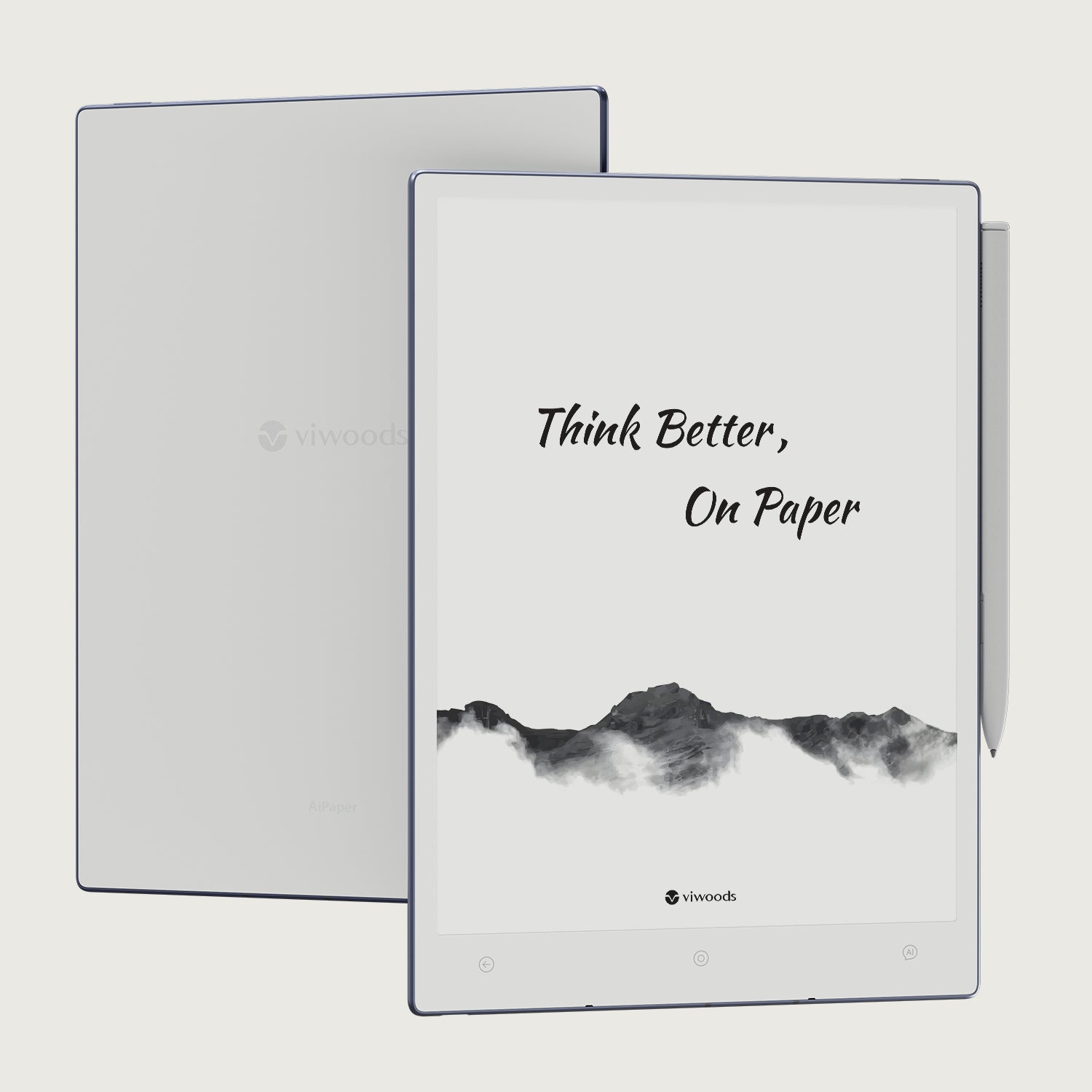
Viwoods AiPaper
$549.00
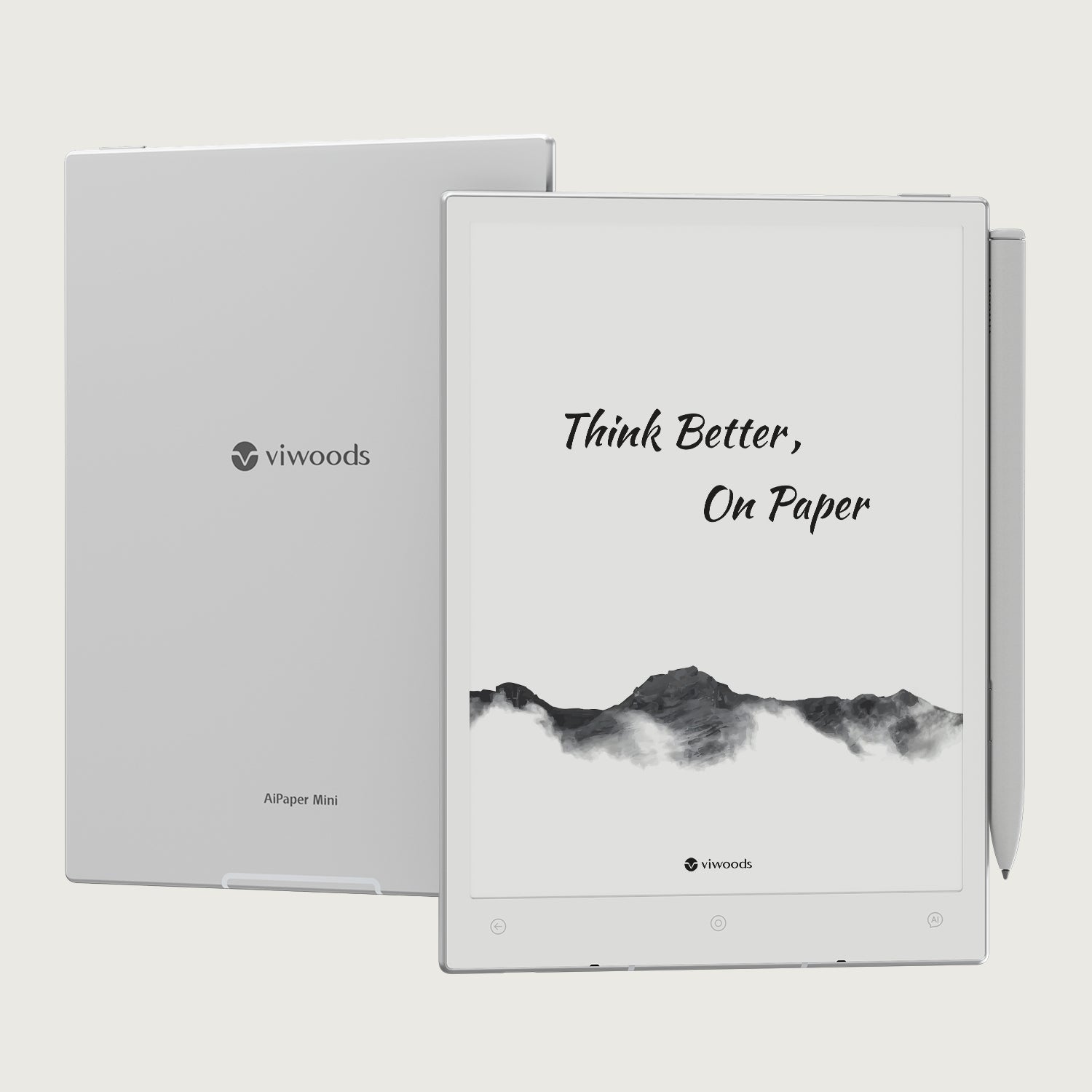
Viwoods AiPaper Mini
$429.00
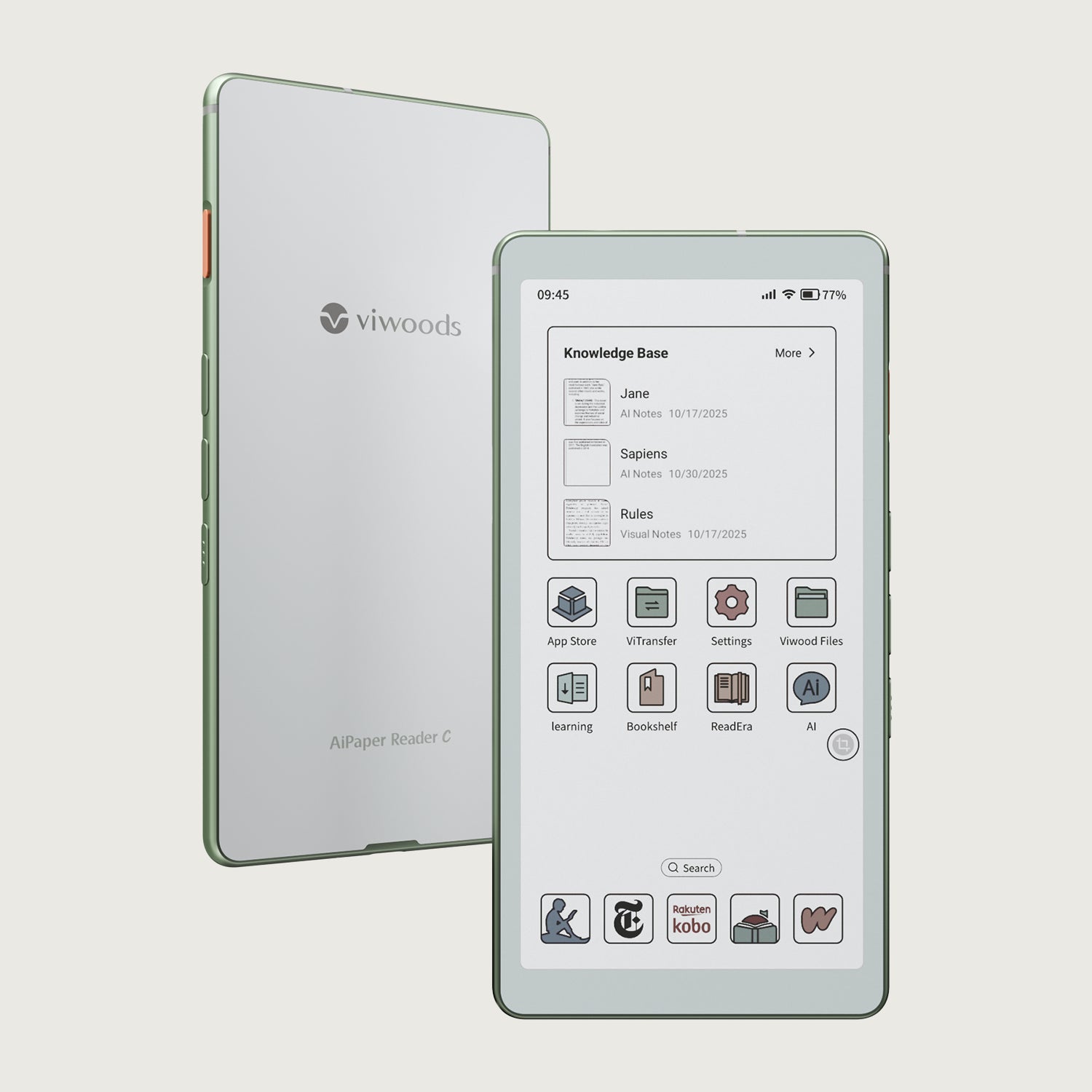
قارئ Viwoods AiPaper الملون
$289.00
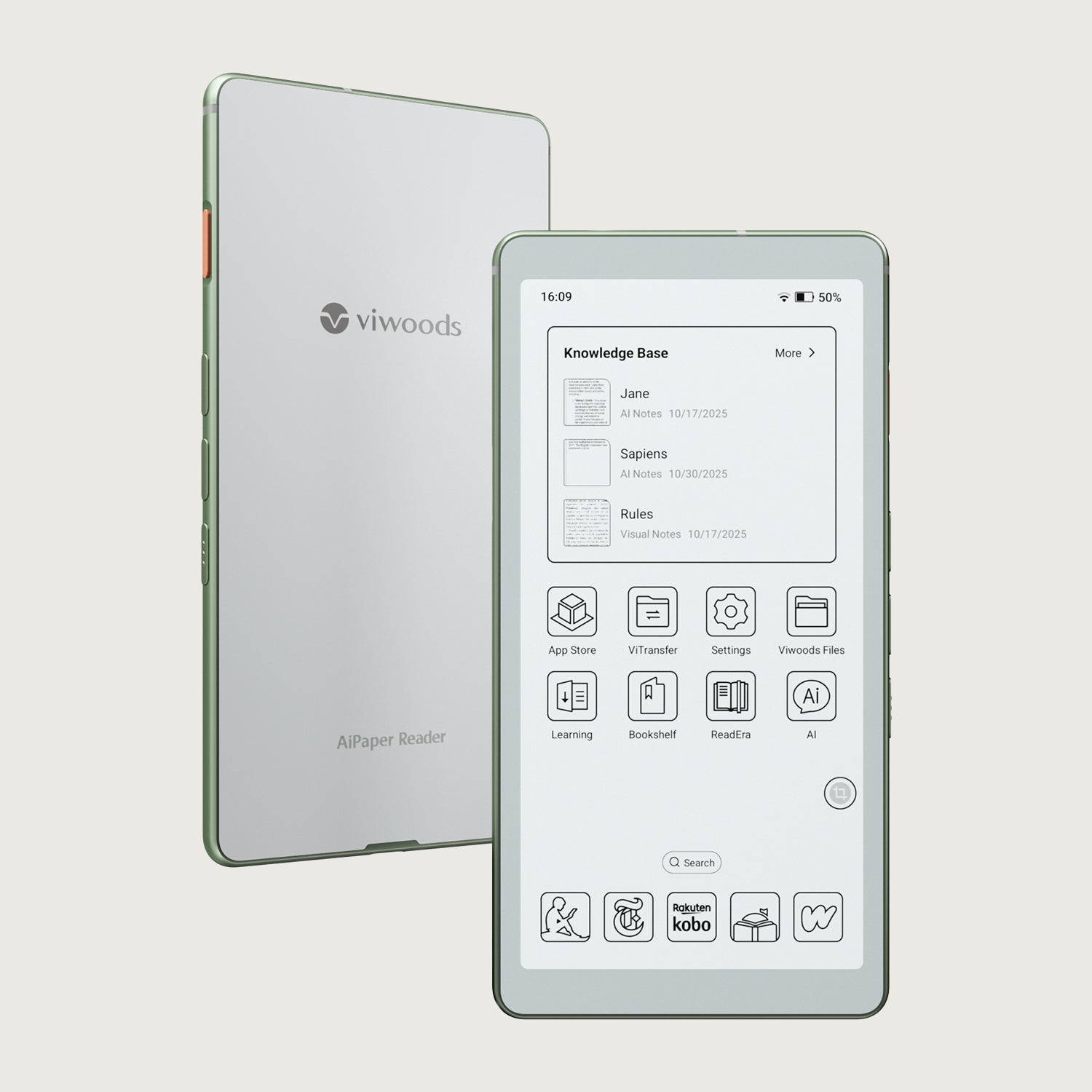
قارئ Viwoods AiPaper
$279.00