
يمكن أن تشكل حماية البيانات والخصوصية أساسًا في الأجهزة اللوحية الورقية ، لأنها أول ما يُخزَّن عليه العمل الخاص. يشرح هذا الدليل المختصر آلية حماية الخصوصية على جهاز Viwoods اللوحي الورقي: ما يبقى على الجهاز، وكيفية قفل الوصول، وكيفية إدارة المشاركة والمزامنة.
لمحة سريعة عن حماية خصوصية البيانات
- مساحة تخزين محلية 128 جيجابايت: يتم تخزين الملفات على الجهاز بشكل افتراضي.
- قفل كلمة المرور + قفل بصمة الإصبع: ينطبق على الوصول إلى الجهاز وقفل الملفات الفردية.
- ViTransfer : يتم حذف الملفات المنقولة تلقائيًا بعد 24 ساعة.
- لا يوجد سحابة خاصة بـ Viwoods: تستخدم عملية المزامنة خدمات سحابية متصلة تابعة لجهات خارجية، مثل Google Drive و OneDrive و Dropbox و Baidu Netdisk.

مسار الخصوصية: إنشاء ← قفل ← مشاركة / مزامنة ← حذف
إنشاء: محلي افتراضيًا
تبدأ حماية الخصوصية من أول عملية حفظ. في جهاز الكتابة اللوحي من Viwoods، يتم تخزين الملاحظات ودفاتر الملاحظات والمستندات المستوردة على الجهاز افتراضيًا في وحدة التخزين المحلية، لذا فإن الحالة الطبيعية للملف هي "على هذا الجهاز"، وليس "على الإنترنت في مكان ما".
يجعل ذلك سير العمل أسهل للفهم. إذا كان الملف موجودًا، فهو موجود محليًا. وإذا ظهر في مكان آخر، فذلك من خلال عملية مشاركة أو مزامنة محددة بدلاً من عملية تلقائية.
القفل: التحكم في الوصول على مستويين
بمجرد وجود الملفات على الجهاز، يصبح سؤال الخصوصية عمليًا: من يستطيع فتح الجهاز اللوحي، ومن يستطيع فتح ملف معين؟ يدعم Viwoods طبقتين من التحكم في الوصول، لذا لا يجب أن تكون الحماية شاملة أو معدومة، ولا يتطلب الاستخدام اليومي التعامل مع الجهاز بأكمله على أنه "حساس طوال الوقت".
قفل الجهاز: كلمة مرور شاشة القفل وبصمة الإصبع
تحمي الطبقة الأولى الجهاز اللوحي نفسه من الوصول العرضي، وهو أمر مهم لأن محتوى الجهاز اللوحي الورقي غالباً ما يتضمن ملاحظات شخصية ووثائق مشروحة ومواد عمل.
يتم تعيين كلمة مرور لشاشة القفل كرمز رقمي مكون من 4 أو 6 أرقام، مع إمكانية تغييرها أو إعادة تعيينها لاحقًا. بمجرد تعيين كلمة المرور، يمكن تفعيل ميزة فتح القفل ببصمة الإصبع. يمكن حفظ ما يصل إلى خمس بصمات أصابع، ويمكن إعادة تسمية كل بصمة لتسهيل التعرف عليها.
قفل الملفات: كلمات المرور وبصمات الأصابع للملفات المشفرة
تُطبّق الطبقة الثانية على ملفات مُحدّدة. وهي تُساعد في الحفاظ على حماية المستندات الحساسة حتى عندما يكون الجهاز مفتوحًا للاستخدام العادي، كما لو كان يتم وضع مجلد واحد خلف حاجز إضافي.
تُدار كلمات مرور الملفات الورقية وملفات الاجتماعات بشكل مستقل، مع إمكانية تعيين كلمات مرور متطابقة. يجب أن تتراوح كلمات مرور الملفات بين 4 و12 حرفًا. كما يُدعم الوصول ببصمة الإصبع للملفات المشفرة، ويمكن تفعيله يدويًا من خلال [الإعدادات] – [الأمان] – [بصمة الإصبع].

مشاركة / مزامنة: نقل الملفات خارج الجهاز
بعد إنشاء الملفات وتأمينها، تصبح حماية الخصوصية مسألة نقلها. يمكن لكل من المشاركة والمزامنة نقل الملفات إلى ما وراء جهاز واحد، لكنهما يخدمان أغراضًا مختلفة ويخضعان لقواعد مختلفة.
عادةً ما تكون المشاركة محددة بوقت ومرتبطة بمهام معينة. أما المزامنة فهي مستمرة وتعتمد على الاستمرارية، وهي مصممة لتوفير إمكانية الوصول عبر الأجهزة المختلفة.
مشاركة عبر ViTransfer: مؤقتة بطبيعتها
صُمم برنامج ViTransfer لنقل الملفات التي لا ينبغي أن تبقى لفترة طويلة، حيث تُحذف الملفات المنقولة تلقائيًا بعد 24 ساعة. يقلل هذا الحد الزمني من احتمالية بقاء الملفات القديمة متاحة لفترة أطول من اللازم، ويعكس آلية المشاركة في الواقع العملي، حيث يخدم النقل لحظة محددة بدلاً من أن يكون بمثابة تخزين دائم.
المزامنة عبر خدمة سحابية خارجية: استمرارية عبر الأجهزة
تدعم المزامنة الوصول عبر الأجهزة المختلفة بمرور الوقت. لا تستخدم Viwoods خدمة سحابية خاصة بها، لذا تعتمد المزامنة على منصات سحابية خارجية. عند تفعيل المزامنة، تُخزَّن نسخة من الملف في الخدمة السحابية المتصلة لتظهر على الأجهزة الأخرى، بينما تبقى النسخة الموجودة على الجهاز مخزنة محليًا. وتخضع ضوابط الخصوصية وفترة الاحتفاظ بالنسخة السحابية لمنصة السحابة وإعدادات الحساب المستخدمة فيها.
للحصول على مزيد من التفاصيل حول مزامنة الملفات ومشاركتها عبر الأجهزة، اطلع على دليلنا حول المزامنة والمشاركة باستخدام Viwoods .
الحذف: ما الذي يتم حذفه، وأين، ومتى
تظهر قواعد الخصوصية عملياً عند الحذف، حيث يختلف سلوك الإزالة باختلاف مكان وجود النسخة.
- ViTransfer: يتم حذف الملفات المنقولة تلقائيًا بعد 24 ساعة، لذلك لا تصبح قناة النقل بمثابة وحدة تخزين طويلة الأجل.
- الملفات الموجودة على الجهاز: تبقى الملفات في وحدة التخزين المحلية حتى يتم حذفها يدويًا.
- مزامنة السحابة الخارجية: يتبع الحذف والاحتفاظ سلوك وإعدادات منصة السحابة المتصلة.
وبالنظر إلى كل ذلك، يظل التدفق متسقًا: إنشاء وصول محليًا وتأمينه باستخدام الأقفال، ونقل الملفات من خلال المشاركة أو المزامنة عند الحاجة، وتحديد فترة الاحتفاظ مسبقًا بحيث تظل المشاركة مؤقتة بدلاً من أن تتحول إلى أرشيف غير محدد المدة.

الأسئلة الشائعة
س1: هل يتم تحميل ملاحظاتي تلقائياً؟
لا. يتم تخزين الملاحظات والمستندات على الجهاز افتراضيًا. ولا يتم التحميل إلا عند بدء المشاركة أو عند تفعيل المزامنة من خلال خدمة سحابية خارجية متصلة.
س2: هل هناك حساب سحابي خاص بـ Viwoods يجب استخدامه؟
لا، لا توفر Viwoods خدمة سحابية خاصة بها للتخزين أو المزامنة، لذا لا يلزم وجود حساب سحابي على Viwoods لحفظ الملفات أو مزامنتها. يلزم تسجيل الدخول إلى حساب Viwoods فقط لاستخدام ViTransfer.
س3: هل يمكن استخدام Viwoods بشكل كامل دون اتصال بالإنترنت؟
نعم. يمكن قراءة وكتابة الملفات دون اتصال بالإنترنت، حيث تُحفظ الملفات في وحدة التخزين المحلية. ولا يلزم الاتصال بالإنترنت إلا عند استخدام ميزات نقل البيانات خارج الجهاز، مثل ViTransfer أو مزامنة السحابة.
س4: ما الفرق بين قفل الجهاز وقفل الملف؟
يتحكم قفل الجهاز في من يمكنه الوصول إلى الجهاز اللوحي. ويضيف قفل الملفات طبقة ثانية على مستندات محددة، بحيث تظل هذه الملفات تتطلب مصادقة حتى بعد فتح قفل الجهاز اللوحي.
س5: ما هي مدة بقاء ملفات ViTransfer متاحة؟
برنامج ViTransfer محدود المدة بطبيعته. تُحذف الملفات المنقولة تلقائيًا بعد 24 ساعة.
س6: إذا كانت عملية المزامنة تستخدم Google Drive أو Dropbox، فمن يتحكم في الخصوصية والاحتفاظ بالبيانات؟
عند مزامنة الملفات مع خدمات مثل Google Drive أو Dropbox، فإن النسخة السحابية تخضع لإعدادات الخصوصية والاحتفاظ الخاصة بتلك الخدمة ضمن الحساب المسجل دخوله.
خاتمة
تتبع حماية البيانات والخصوصية على جهاز Viwoods اللوحي الورقي مبدأً بسيطًا: تبقى الملفات محلية افتراضيًا، ويمكن قفل الوصول إليها على مستوى الجهاز والملف، وتكون مشاركة الملفات عبر ViTransfer محدودة المدة، وتتم المزامنة من خلال منصات سحابية خارجية. هذا يجعل قرارات الخصوصية واضحة ومدروسة، وهو ما يجب أن يكون عليه سير العمل الورقي.
هل تريد الذهاب خطوة أخرى؟ افتح الإعدادات → الأمان لمراجعة خيارات القفل وبصمة الإصبع، ثم اختر ما إذا كان ViTransfer ومزامنة السحابة ينتميان إلى سير العمل.
Guides أقراص ورقية
E Ink Tablet for Training and Onboarding: Manuals, Notes and Knowledge Capture
E Ink Tablet for Field Teams: Offline Notes, Forms and Daily Review
E Ink Tablet for Executive Briefings: Read, Mark, Decide and Follow Up
E Ink Tablet Total Cost of Ownership for Business Teams
E Ink Tablet for Compliance Audits: Checklists, Evidence Notes and Follow-Up
How to Protect an E Ink Tablet in a Backpack
How to Store an EMR Stylus Safely: Protect the Nib, Magnet and Tablet
EMR Stylus Troubleshooting: Why Strokes Skip, Offset or Fail to Register
How to Clean an E Ink Tablet Screen Safely: A Practical Care Guide
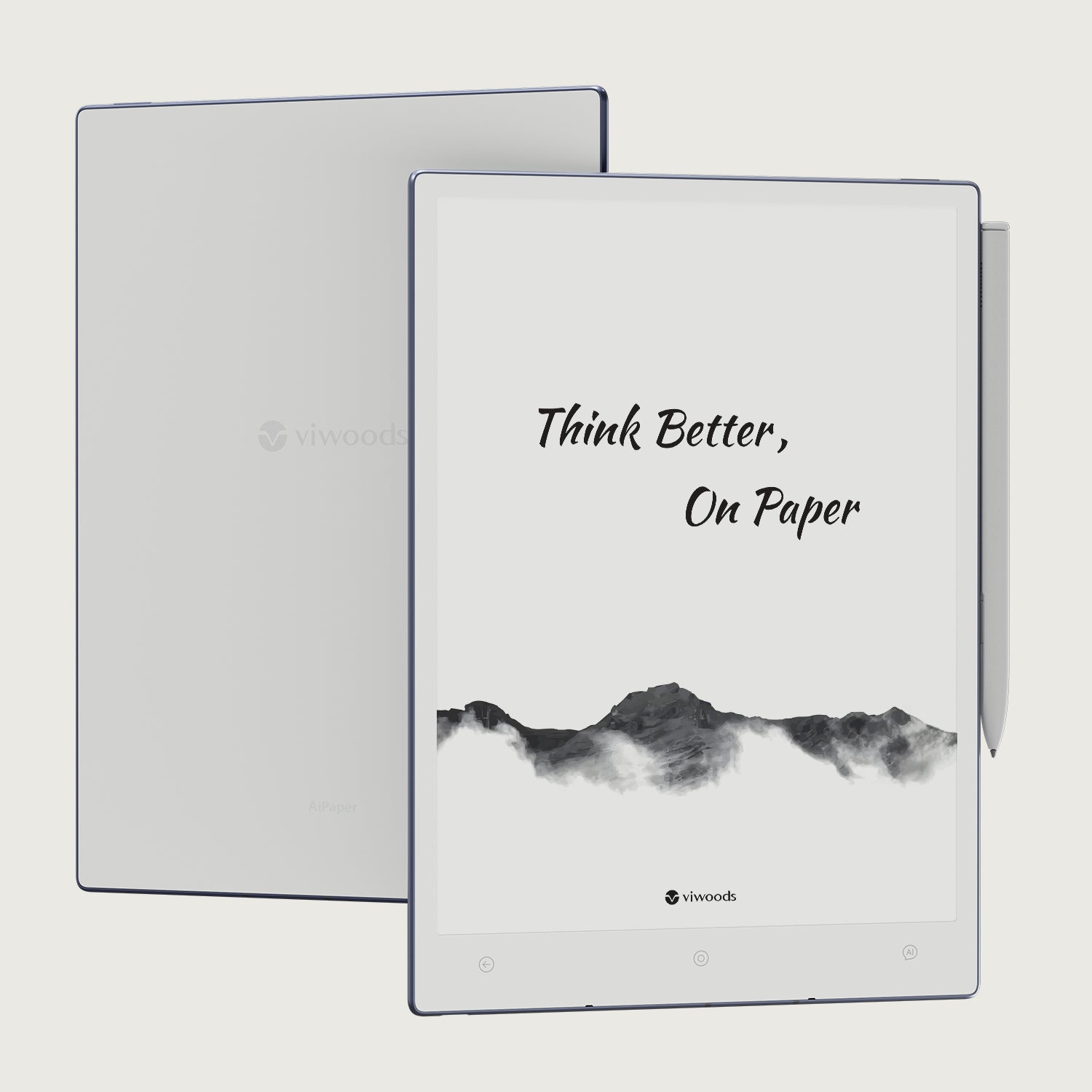
Viwoods AiPaper
$549.00
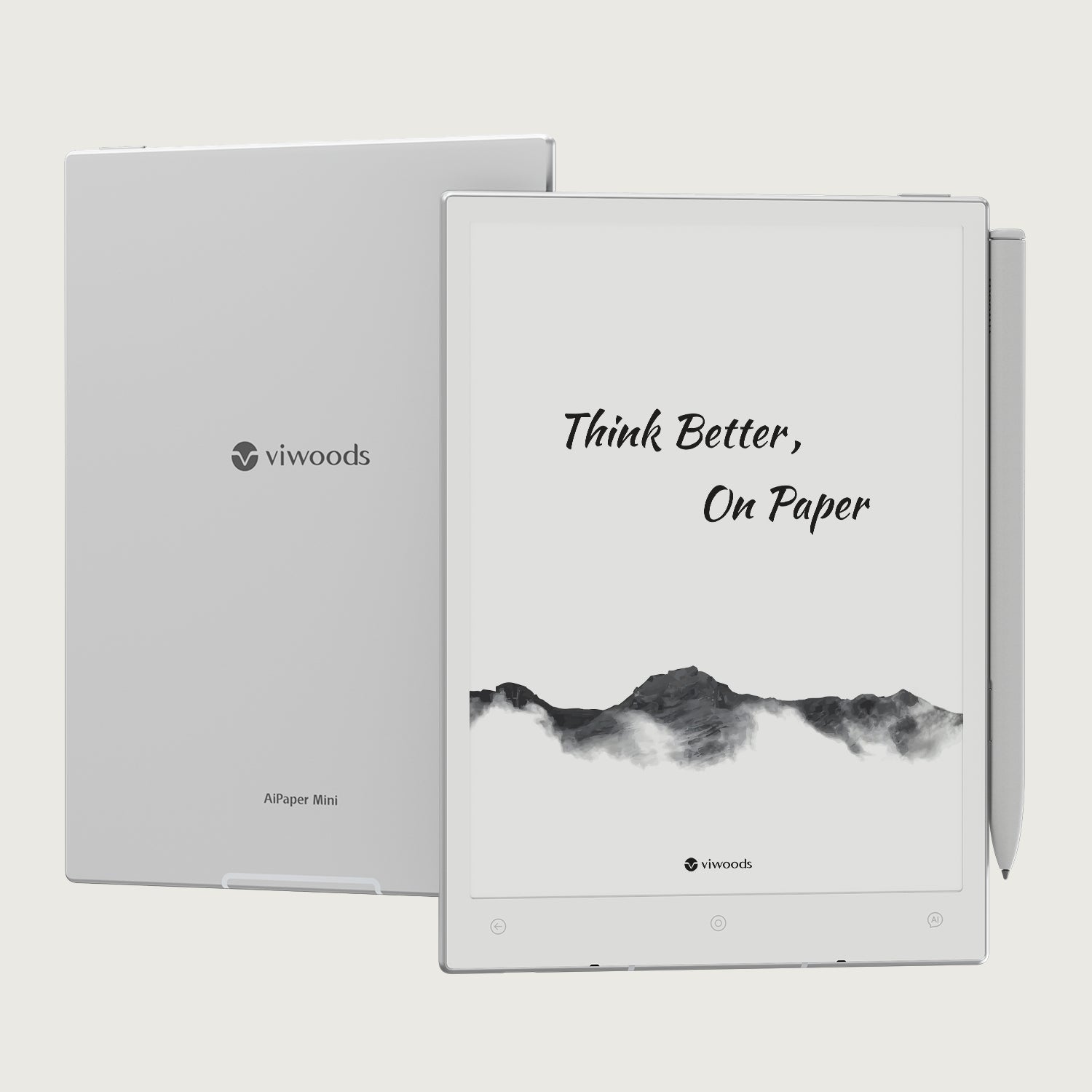
Viwoods AiPaper Mini
$429.00
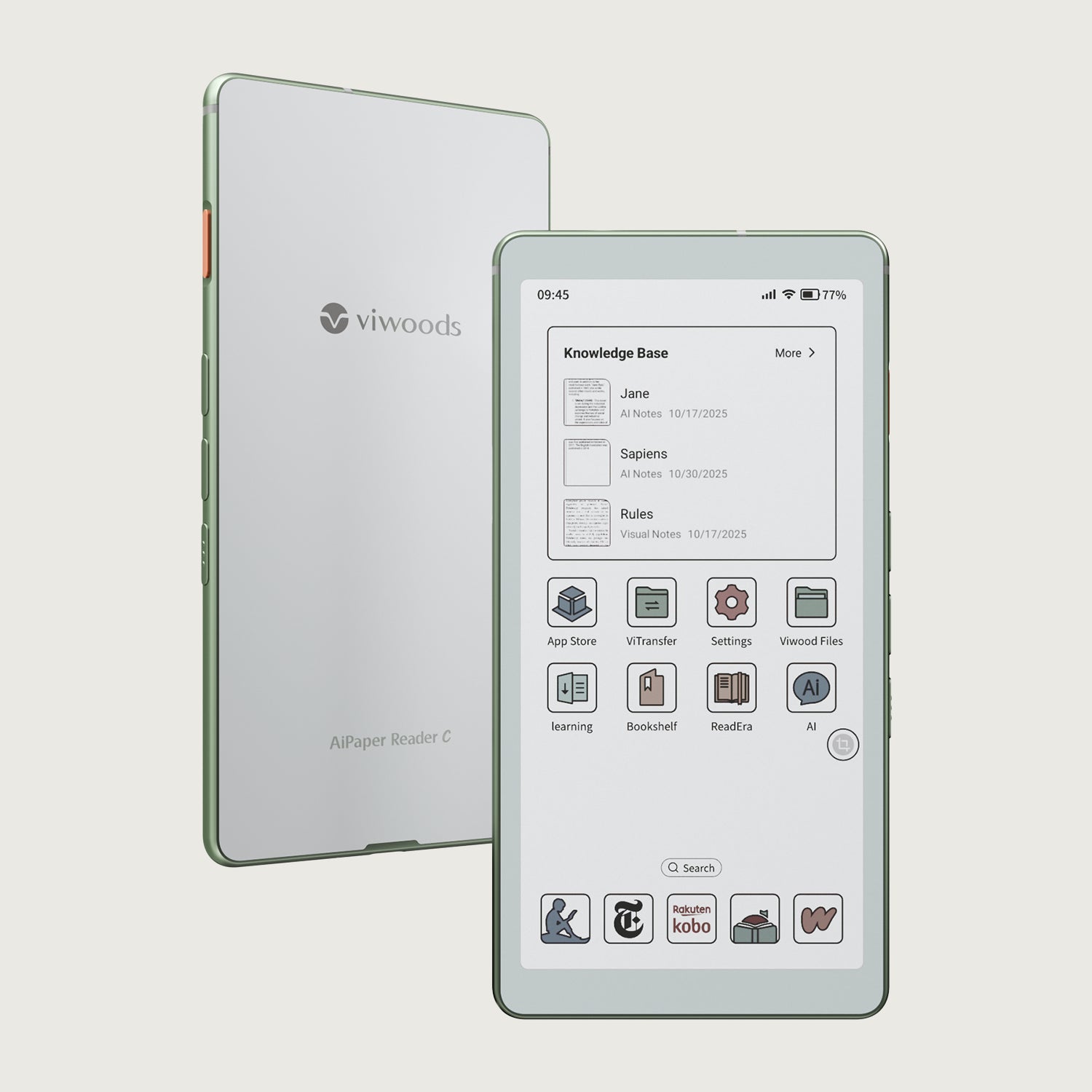
قارئ Viwoods AiPaper الملون
$289.00
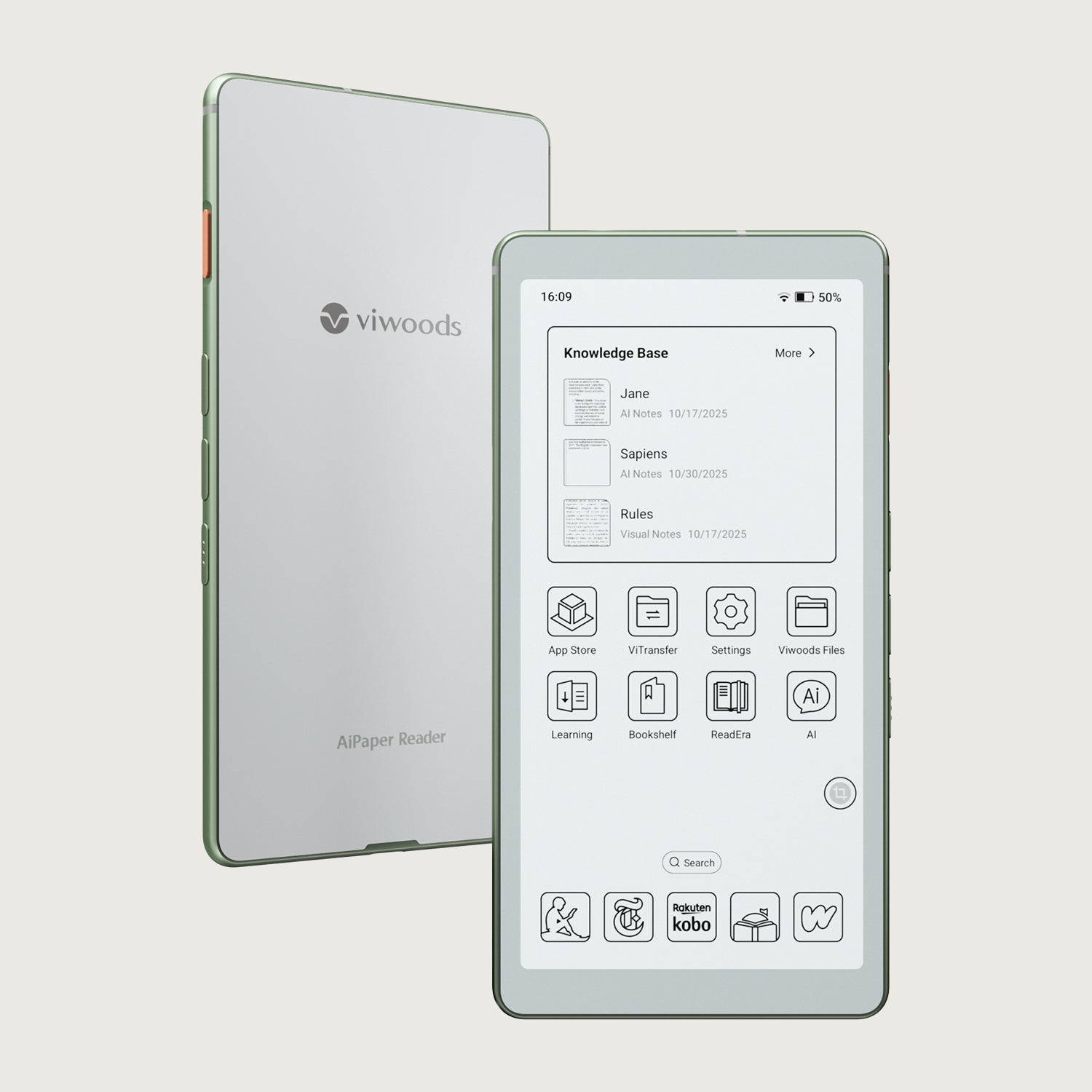
قارئ Viwoods AiPaper
$279.00