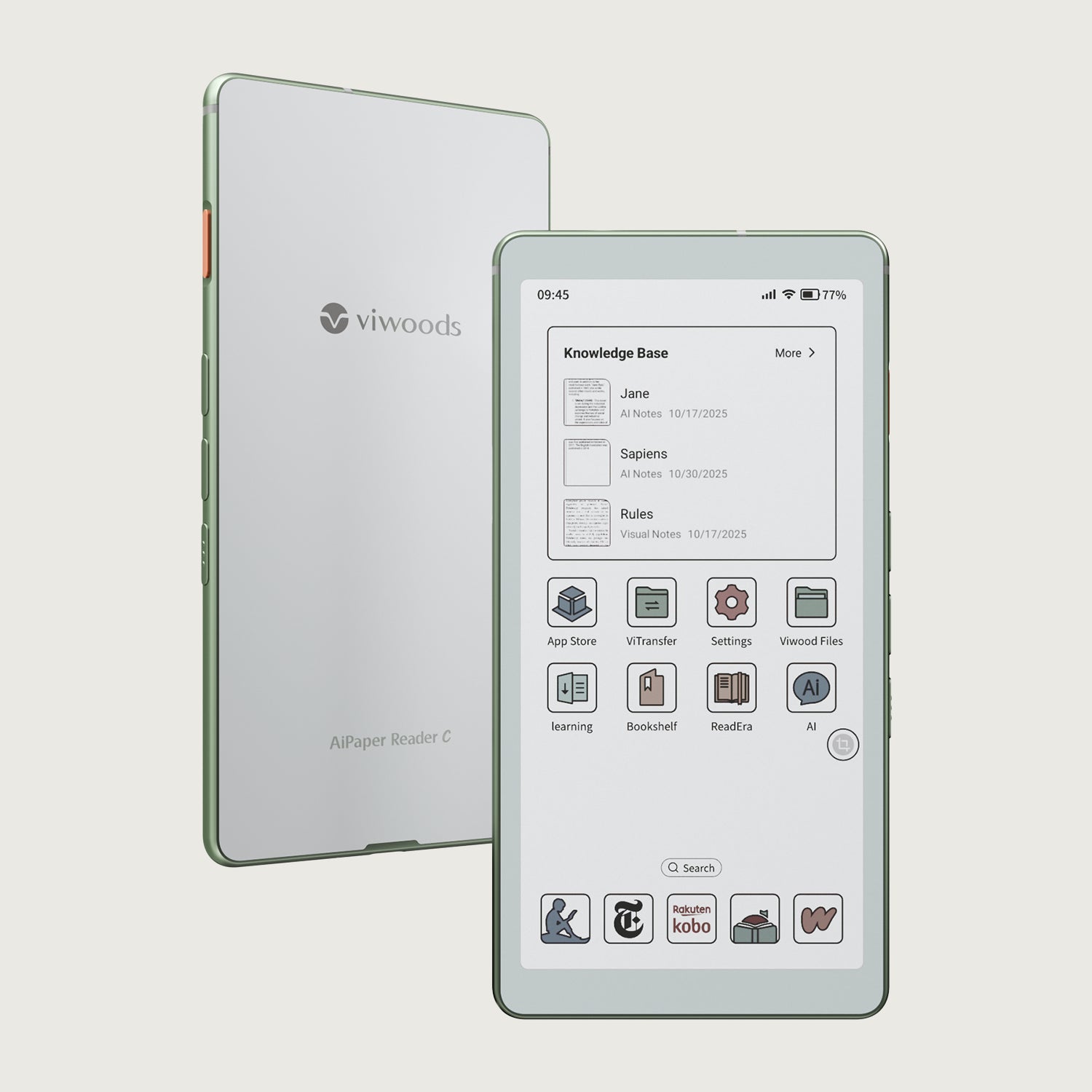
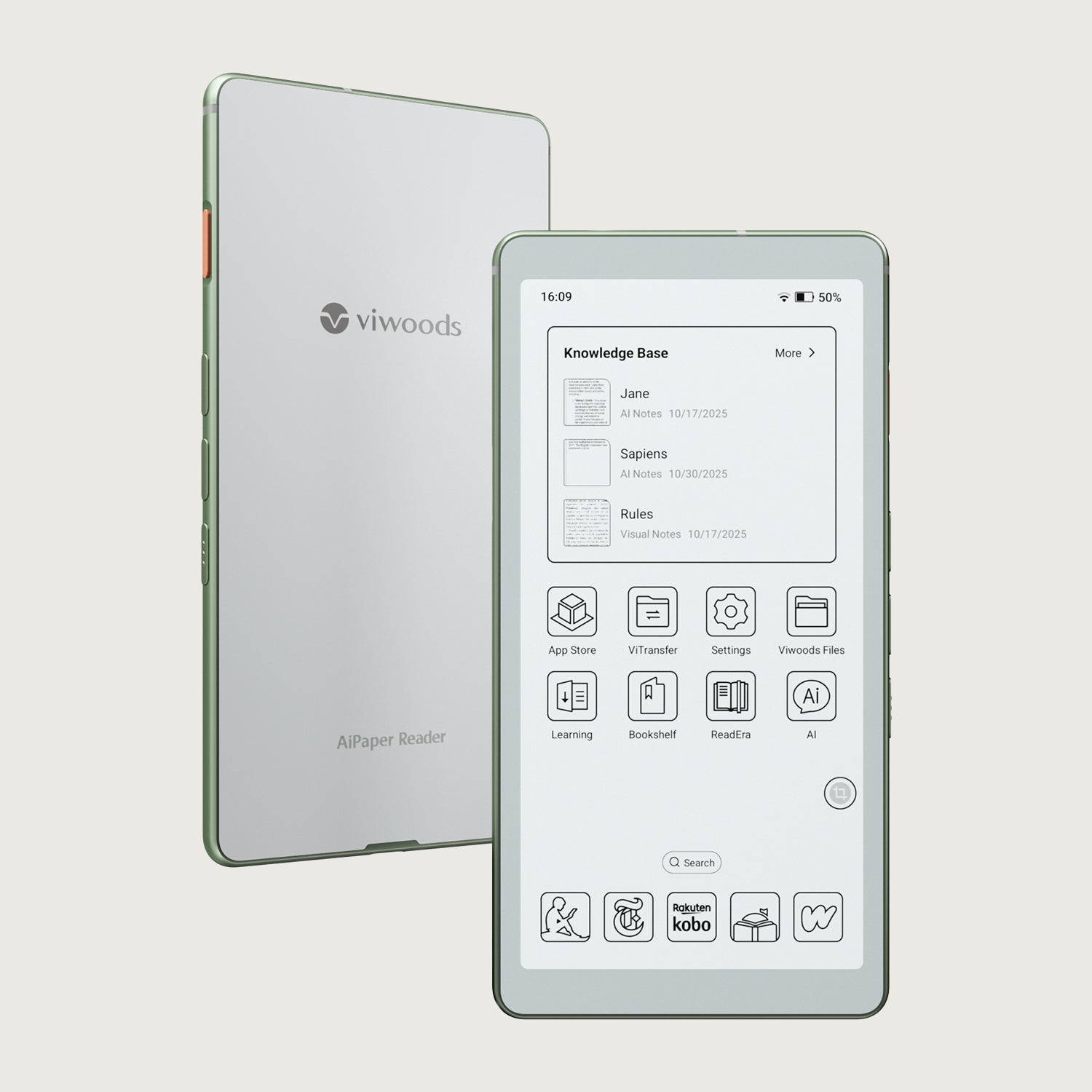
ページに集中していて、何かがうまく理解できないとき、スマートフォンを取り出してブラウザを開き、完全に集中が途切れてしまうのは避けたいものです。まさにそのために、Viwoods AiPaper Reader は物理的な AI ボタンをデバイスに組み込みました。これにより、読書体験から離れることなく、タップするだけで助けを得ることができます。
押して、質問して、読み進める:この単一のハードウェアキーの裏側で、リーダーはあなたの音声やページ上のキャプチャをAIに静かに送り、今見ているものに関する質問に答えます。これにより、ちょっとした確認が、読書を中断させるものではなく、読書の流れの一部となります。
AIキーについて:場所と仕組み
AIキーの場所
Viwoods AiPaper Readerでは、AIキーはデバイスの右下にある小さなハードウェアボタンです。片手でリーダーを持つときに指が自然に置かれる場所に配置されているため、グリップを変えたり、ページから目を離したりすることなく、手探りで探し、助けを求めることができます。
AIキーが実際にすること
AIキーは、素早い質問と、画面上の分析対象のコンテンツを送信する、2種類の支援へのショートカットです。別のアプリを開いたり、メニューを掘り下げたりする代わりに、この単一のボタンを押すだけで、電子書籍リーダーはリクエストをバックグラウンドで静かにAIに渡し、現在のページはそのまま表示されます。中心となる考え方はシンプルです。1つの物理キーが「ただ読む」ことをインタラクティブでガイドされた体験に変えます。

ワンタップで音声をAIへ:ページを離れることなく質問
AiPaper Readerで音声AIが動作する仕組み
AIキーを長押しし、質問を話し、離します。AiPaper Readerは最大約60秒の音声を録音し、バックグラウンドでテキストに変換し、選択したAIモデルに送信します。その後、現在のページに重ねて表示されるダイアログボックスで返答を表示します。
音声で質問できること
音声は、自然に声に出して言いたくなるような質問に最適です。
- 「これをより簡単に説明してください。」
- 「これら2つのアイデアの違いは何ですか?」
- 「このセクションを箇条書きで要約してください。」
- 「これをよりフォーマルに書き直すにはどうすればよいですか?」
短く、焦点を絞ったプロンプトは、最も明確な回答を得やすい傾向があるため、「要約する」「説明する」「比較する」「書き直す」「翻訳する」といった明確な動詞から始め、「この段落」や「Xに関するこの部分」を指し示すのが効果的です。その意味で、物理的なAIボタンは、通常手書きで書き込む素早いメモの代わりとなり、今度はそのメモが話しかけてくるのです。
音声AIがあなたの読書の流れにフィットするタイミング
音声は、タイピングが不器用で遅く感じるあらゆる場面で真価を発揮します。例えば、片手でリーダーを持って通勤しているとき、ソファで読書しているとき、あるいは画面上のキーボードで質問を打ち込む気にもならないような長い報告書を読んでいるときなどです。姿勢を崩したり、別のデバイスを開いたり、気が散るリスクを冒したりする代わりに、グリップを維持し、テキストに目を向け、混乱していることを話して解決します。時間が経つにつれて、これらの小さなその場での説明が積み重なり、AIキーは「追加機能」から、デバイスでのあらゆる深い読書セッションを静かにサポートするものへと変化していきます。

読書画面のスクリーンショットをAIへ:文脈を考慮した回答をページから取得
スクリーンショットをAIへ送信する機能
問題が単一の文ではなく、数式全体、濃密な段落、またはラベルがぎっしり詰まった図表である場合、漠然とした質問から推測するのではなく、デバイスが現在見ているものを正確に把握できれば役立ちます。Viwoods AiPaper Readerでは、現在の画面をキャプチャし、その特定のコンテンツをAIに送信して質問に答えることができます。これにより、返答は一般的な検索ではなく、ページ上のテキストまたはビジュアルに関連付けられます。AIはキャプチャされた領域を見て、単語とレイアウトを認識し、すでに読んでいた文脈に基づいた説明、要約、翻訳、または要点を返します。
正確にキャプチャしてトリミングする方法
難しいセクションに遭遇したら、まずスクリーンショットを撮って、電子書籍リーダーがページに表示されているものを正確に扱えるようにします。キャプチャ後、画面に小さなフローティングウィンドウが表示され、スクリーンショットとトリミングフレームが表示されます。このフレームは、関心のある領域(例えば段落、キャプション付きの図、表、コードブロックなど)の角をドラッグして調整できます。フレームが適切になったら、確認し、AIアシスタントと必要なコマンドを選択すると、システムはその選択された領域を詳細に分析し、焦点を絞った応答を提供します。
効果的なスクリーンショットコマンド
スクリーンショットベースのクエリは、AIに明確なタスクを与え、ページの特定の領域に焦点を当てる場合に最も効果的です。トリミング後、次のようなプロンプトを使用できます。
- 「この段落を3つの箇条書きで要約してください。」
- 「この数式を段階的に説明してください。」
- 「このグラフの主な傾向を記述してください。」
- 「このセクションを英語に翻訳し、専門用語は原文のままにしてください。」
- 「この要約を初心者のために平易な言葉で言い換えてください。」
- 「このコードスニペットが何をしているのか説明し、主要な手順をリストアップしてください。」
各プロンプトは画面上のトリミングされた領域に関連付けられているため、回答は焦点を絞り、関連性が高く感じられます。これにより、複雑なコンテンツを手で再入力する代わりに、理解を確認することに時間を費やすことができます。
AIモデルの選択:GPT、Gemini、DeepSeekなど
自由に切り替え可能な内蔵モデル
Viwoods AiPaper Readerでは、追加料金なしで利用できるAIモデルが豊富に用意されており、AIボタンを押すたびに、個別のサブスクリプションではなく、同じ内蔵ツールキットが使用されます。モデルリストには、GPT-5、GPT-4o、GPT-4o-mini、Gemini-2.5-flash、Gemini-2.5-pro、DeepSeek-R1、DeepSeek-V3が含まれています。数回タップするだけで、どの種類の人工知能を使ってページの質問に答えるかを選択でき、リーダーは他のすべてをシンプルに保つため、設定やアカウントではなく読書に集中できます。
目の前のタスクに合ったモデルを選ぶ
実用的な選び方は、各モデルを必要なヘルプの種類と結びつけることです。GPT-4o-miniやGemini-2.5-flashのような軽量なオプションは、素早い定義や簡単な説明に最適ですが、GPT-5、Gemini-2.5-pro、DeepSeek-R1、DeepSeek-V3は、慎重な推論、より長い要約、または難解な資料の段階的な説明が必要な場合に適しています。時間が経つにつれて、日常の読書にはお気に入りのモデルを1つ、より深い回答が必要なときには2つ目のモデルを選ぶようになるでしょう。これにより、Viwoods AIボタンは、あるときは高速な辞書のように、またあるときは忍耐強い家庭教師のように振る舞うことができる柔軟なショートカットとなります。
読書中のAIダイアログの操作
返答が届くと、ページの上に重なるAIダイアログとして表示されます。このダイアログは画面の別の場所に移動したり、サイズを変更したりできます。例えば、長い説明を注意深く読みたい場合は大きくしたり、短い回答を小さくして邪魔にならないように隅に置いたりすることができます。これにより、確認中の行は表示されたままになり、ダイアログは最も邪魔にならない場所に配置されます。AIボタンを押すと、本や文書の上に小さなヘルパーウィンドウが表示されるだけで、そこから離れることはありません。したがって、ページは常に焦点であり続けます。
FAQ: Viwoods AiPaper ReaderでのAIボタンの使用
Q1: AIボタンを使用するのに追加料金はかかりますか?
いいえ、かかりません。GPT-5、GPT-4o、GPT-4o-mini、Gemini-2.5-flash、Gemini-2.5-pro、DeepSeek-R1、DeepSeek-V3を含む内蔵モデルは、追加料金なしでAIボタンを通じて使用できます。
Q2: 音声での質問の長さはどのくらいですか?
AIキーを押し続け、1回の録音で約60秒まで話すことができます。短く、焦点を絞った質問の方が明確な回答が得られる傾向があるため、大きなトピックは複数の小さなプロンプトに分割する方がうまくいくことが多いです。
Q3: AIキーを使用すると、元の本や文書が変わりますか?
いいえ、変わりません。AIの返答は現在のページの上にダイアログとして表示され、下にある電子書籍、論文、またはファイルは変更されません。返答は別のレイヤーとして表示され、いつでも移動、サイズ変更、または閉じることができます。
Q4: AIダイアログが読もうとしている部分を覆ってしまう場合はどうなりますか?
ダイアログを画面の別の場所にドラッグして、邪魔にならないようにサイズを変更できます。そうすることで、確認中の行は表示されたままになり、AIの応答はテキストをブロックすることなく手元に表示されます。
Q5: 質問に答えるAIモデルを選択できますか?
はい、できます。クエリを送信する前に、関連する設定またはAIオプションでモデルを選択し、タスクが変わったときに切り替えることができます。例えば、簡単な確認には軽量なモデルを使用し、詳細な推論が必要な場合はより高度なモデルを使用するなどです。
結論:AIキーを読書の習慣に
「これ、よくわからないな」と思ったその瞬間に、物理的なViwoods AIボタンが役立ちます。別のデバイスを取り出して勢いを失う代わりに、ページから質問し、読書を続けることができます。ボタンを1回押すだけで、AIが目の前の行、グラフ、または段落に関する質問に答え、テキストはそのままに、小さなダイアログに返答が表示されます。
まずは小さなことから始めましょう。AIキーを使ってセクションを要約したり、難しい数式を解き明かしたり、時折段落を翻訳したりしてみてください。それが習慣になれば、AiPaper Readerは、より明確な視点が必要なときにいつでも頼れる、静かな読書パートナーのように感じられるでしょう。