
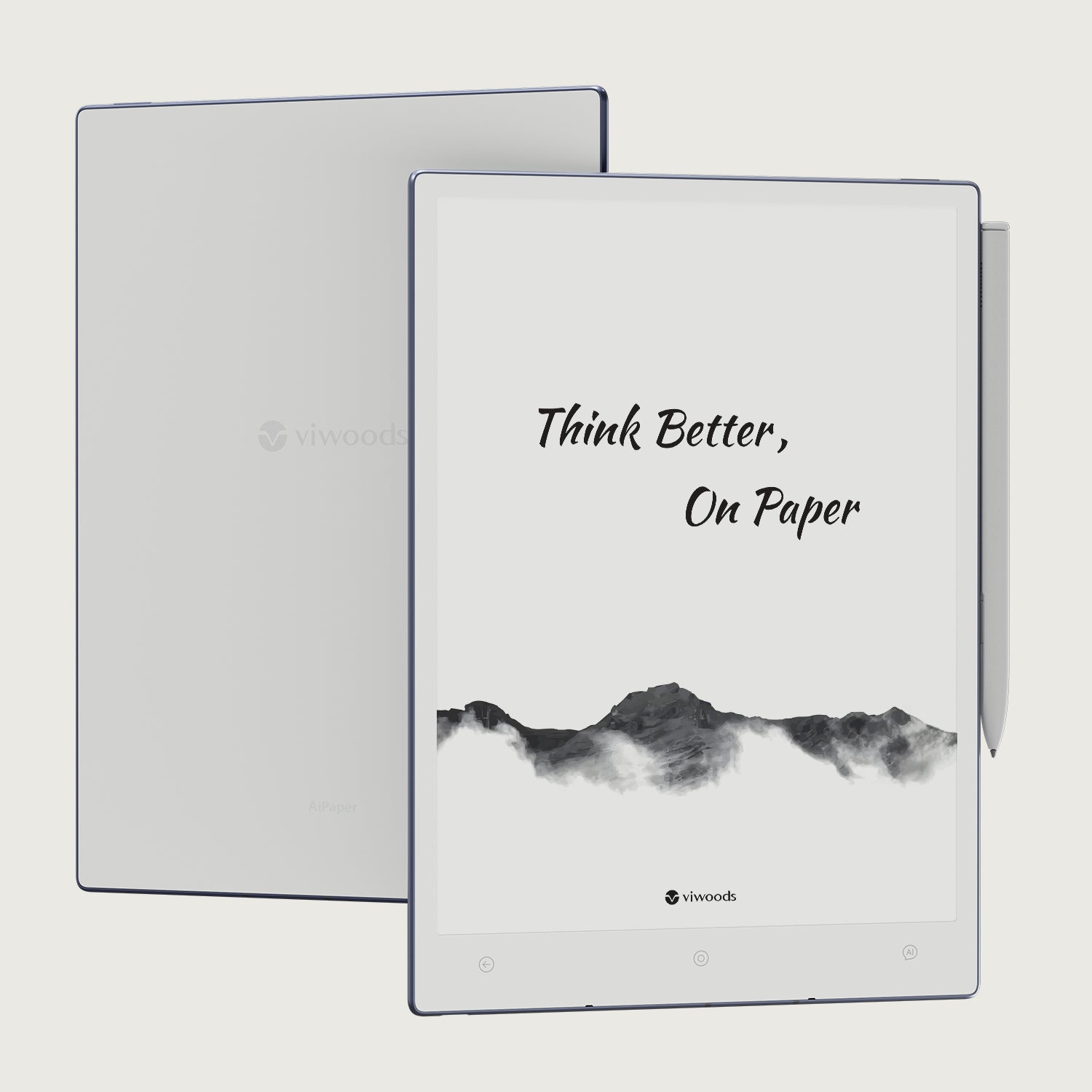
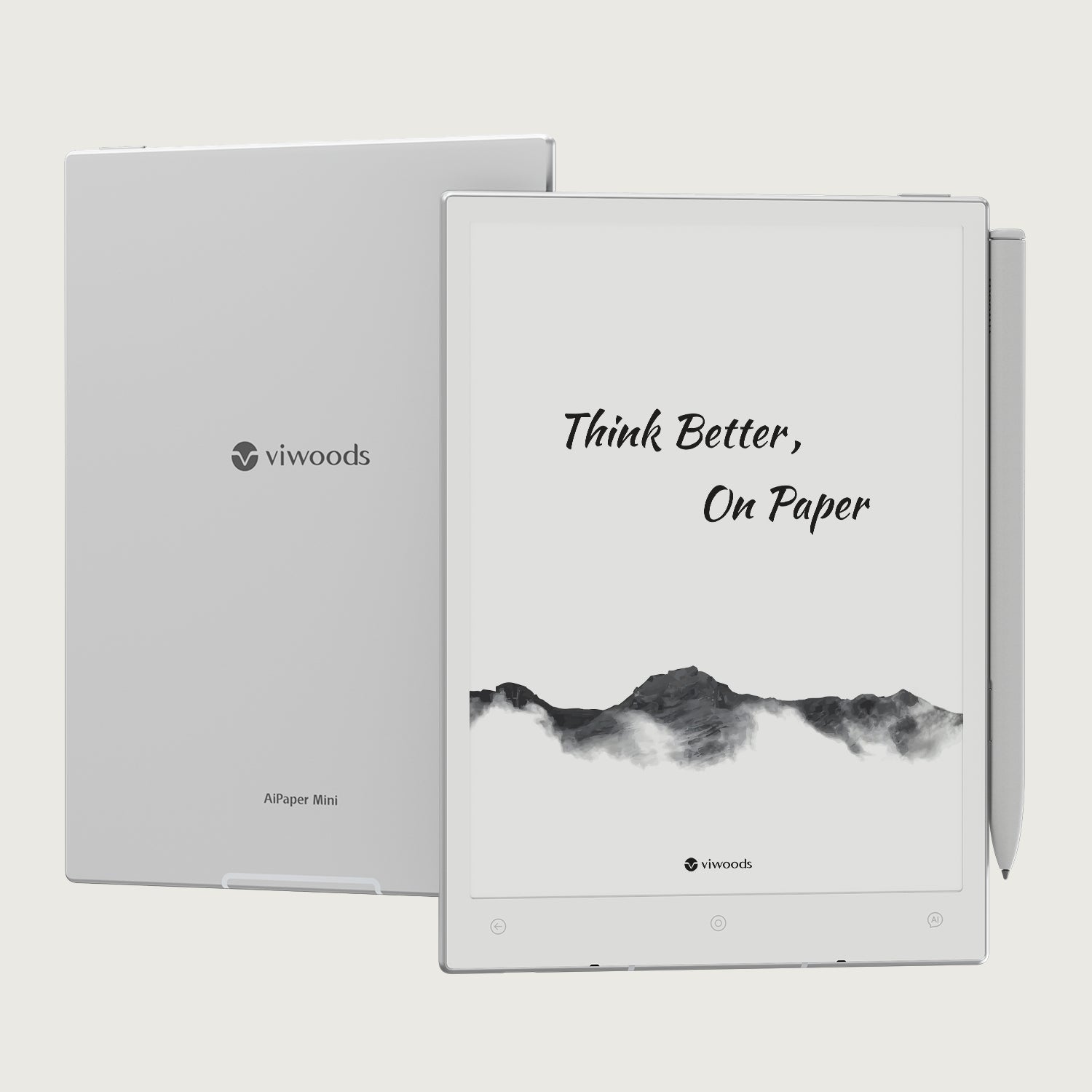
Viwoodsのペーパータブレットは、PDFへの注釈付けにシームレスな体験を提供し、紙のような感覚を指先で実現します。AiPaperでは、10.65インチの大型E Inkスクリーンで詳細な注釈付けが可能で、AiPaper Miniは外出先での素早いメモや編集に最適なポータブルサイズです。
PDFへの注釈付け、署名、整理のいずれを行う場合でも、どちらのタブレットも精度と使いやすさを提供します。明瞭さとシンプルさに焦点を当てることで、E Inkタブレットは、生産性を維持し、作業に集中するのに役立ちます。ViwoodsがPDFの管理と操作の方法をどのように変革するかを見ていきましょう。

ViwoodsペーパータブレットをPDFへの書き込みに選ぶ理由
E Inkテクノロジーによる紙のような書き心地
E Inkテクノロジーは、本物の紙のような外観と感触を再現し、長時間の読書や注釈付けセッションでも、まぶしさのない快適な体験を提供します。目の疲れを引き起こす従来のスクリーンとは異なり、E Inkは疲労を軽減するため、プロフェッショナル、学術、クリエイティブのいずれの目的であっても、長時間のPDF作業に最適です。E Inkディスプレイは、紙の触覚を模倣することで、PDFが鮮明で読みやすい状態を保ち、長時間の注釈や編集に没頭できます。
スタイラスによる精度と応答性
EMRスタイラスは、正確で応答性の高い制御を提供し、手書きのメモから図形の描画、重要な情報のハイライトまで、流れるような自然な注釈を可能にします。その精度により、すべてのストロークが紙に書くように滑らかで制御されているように感じられ、注釈が明確で詳細になります。複雑な編集を行う場合でも、素早いメモを書き留める場合でも、スタイラスは、複雑なマークから簡単な注釈まで、すべてを簡単に管理するために必要な精度を提供します。
携帯性と機能性
Viwoodsは、携帯性と機能性の理想的なバランスを提供します。コンパクトなデザインは持ち運びが簡単で、10.65インチのAiPaperは詳細なプロジェクトや広範な編集に十分なスペースを提供します。カフェで作業している場合でも、顧客会議に参加している場合でも、旅行している場合でも、快適かつ効率的にPDFに注釈を付けたり、レビューしたりできます。
集中力を妨げない書き込み体験
このE Inkライティングタブレットは、集中力を妨げない環境を育み、PDFに完全に集中できるようにします。アプリや通知による中断を排除することで、より効率的に注釈を付けたり編集したりでき、集中力を失うことなく生産性を維持し、作業に集中するのに役立ちます。

ViwoodsペーパータブレットでPDFに注釈を付ける方法
1. PDFの開き方と操作方法
まず、作業したいPDFをインポートします。
(1) https://my.viwoods.comでViTransferを使用するために、Viwoodsアカウントにログインします。
(2) USB経由でファイルをインポートして直接接続します。
(3) Bluetooth経由でファイルを転送してワイヤレスアクセスします。
ドキュメントを開くと、ナビゲーションは直感的です。ページを簡単にスクロールしたり、詳細を表示するためにズームインしたり、ファイル全体の概要を表示するためにズームアウトしたりできます。スムーズで応答性の高いインタラクションにより、単一のページに集中している場合でも、ドキュメント全体を探索している場合でも、PDFを簡単に操作できます。
また、長いドキュメントでのナビゲーションを容易にするために、ブックマークなどの組み込み機能を利用することもできます。数回タップするだけで、PDFの特定のセクションに集中できるため、研究、編集、さらには契約書のレビューにも最適です。
2. 基本的な注釈:書き込み、ハイライト、描画
PDFが開いたら、注釈付けを開始します。Viwoodsペーパータブレットは、注釈付けを自然かつ正確に行えるさまざまなツールを提供します。Wacom EMRスタイラスを使用して、PDFにスムーズで筆圧に反応する手書き文字を作成します。より鮮明で安定したペン先の感触を得るには、セラミックペン先スタイラスはストロークをきれいで一貫性のあるものにするのに役立ち、正確な下線、狭い余白、小さな修正に最適です。
繊細な書き心地を得るには、感度を調整して、わずかなタッチで軽いストロークを可能にします。または、感度を低くすると、より大きな筆圧が必要になり、手のひらの干渉を防ぎ、インクの一貫性が向上します。筆圧感度を調整することで、軽いストロークで細い線を作成し、重い筆圧で太い線を作成できるため、注釈の深さを完全に制御できます。
書き込みに加えて、テキストをハイライトして重要なセクションに注意を引くことで、PDFを操作しながら重要な情報をすばやく見つけることができます。また、図形を描画したり、矢印を追加して焦点を当てたり、興味のある領域をマークアップしたりすることもできます。万年筆、アートペン、テクニカルペン、蛍光ペンなどのオプションにより、タブレットはより豊かなコンテンツを作成する柔軟性を提供し、学習、仕事、ブレーンストーミングなど、PDFドキュメントに深く関わるための理想的なツールとなります。
3. 注釈の確認と修正
最初の注釈を作成した後、明確にするためにそれらを確認し、修正することが不可欠です。8.2インチの紙のようなタブレットを使用すると、必要に応じて注釈を再配置、サイズ変更、または削除できるため、メモが整理され、理解しやすい状態を保てます。
さらに、ドキュメントの特定のセクションを拡大して、ハイライト、メモ、またはスケッチの正確性を確認できます。注釈を修正することで、PDFが洗練されているだけでなく、より簡単にナビゲートできることを保証し、必要なときに参照しやすくなります。
4. 注釈付きPDFの保存と整理
注釈、署名、または図面を追加した後、作業を保存するのは簡単です。Viwoodsは、注釈とハイライトを「読書メモ」ファイル内の新しい個別のPDFに自動的に保存し、元のドキュメントに影響を与えないようにしながら、メモを整理し、簡単にアクセスできるようにします。

PDFの整理と管理:効率を高めるためのベストプラクティス
PDFの並べ替えと名前変更による簡単なアクセス
複数のドキュメントを扱う場合、PDFを効率的に整理することが重要です。PDFファイルを長押しすることで、簡単に名前を変更でき、すべてを整理し、素早くアクセスできます。プロジェクトノート、研究論文、契約書など、トピック、日付、または識別子に基づいてファイルの名前を変更することで、ワークフローを合理化し、整理された状態を維持し、適切なドキュメントを見つける必要があるときに貴重な時間を節約できます。
より良い整理のためのフォルダー作成
PDFコレクションが増えるにつれて、ファイルをフォルダーに整理して、クライアントのドキュメント、授業ノート、進行中のプロジェクトをより簡単に管理できます。関連するPDFをグループ化すると、 clutterが減り、ナビゲーションが向上し、必要なものをすばやく見つけることができます。プロジェクト、主題、または優先度によって、フォルダーは整理の柔軟性を提供し、タブレットを個人用と業務用両方に理想的なものにします。
クラウドサービスへのPDF保存
整理を改善するために、Googleドライブ、DropboxなどのクラウドサービスとPDFを同期して保存できます。これにより、ファイルがバックアップされ、安全で、どのデバイスからでもアクセスできるようになり、どこにいても利便性と安心感が得られます。
この統合により、PDFの共有も容易になります。注釈付きPDFを同僚、クライアント、または共同作業者と即座に共有できるため、ドキュメントでの共同作業が楽になります。リアルタイム同期により、全員がドキュメントの最新バージョンにアクセスできるため、チームワークと生産性が向上します。
PDF編集ワークフローの最適化
効率を高めるには、E Inkタブレットのショートカットとナビゲーション機能の使用に焦点を当てます。これらのツールを使用すると、重要なセクションをすばやく拡大したり、ページ間をシームレスに移動したり、注釈ツールに簡単にアクセスしたりできます。これらの機能を習得することで、編集プロセスが高速化され、設定の調整にかける時間を減らし、コンテンツにより多くの時間を費やすことができます。
さらに、注釈の適用やハイライトなど、一般的なタスクに一貫したワークフローを作成することで、時間を節約できます。たとえば、さまざまな種類の注釈にページの特定の領域を割り当てることができます。左上隅をキーポイントに、右余白を質問に、左下隅をリマインダーに使用します。または、ペンの太さや濃淡を変えることで、重要なセクションを強調するのに役立ちます。
継続的な整理のための定期的なファイル管理
各プロジェクトまたは作業セッションの後、数分かけてファイルをレビューします。古いPDFを削除し、ドキュメントを適切なフォルダーに移動し、すべてが適切にタグ付けされ、ラベル付けされていることを確認します。定期的な整理整頓は clutterを防ぎ、必要なときに適切なファイルを簡単に見つけてアクセスできるようにします。ファイルの整理ルーチンを採用することで、デジタルワークスペースをきれいに効率的に保ち、集中力と生産性を維持するのに役立ちます。

結論:ViwoodsでPDFワークフローを向上させる
Viwoodsは、PDFの作業方法を再定義し、自然な紙のような書き込み体験と、注釈付けおよび整理のための強力なツールを提供します。プロジェクトの管理、契約書のレビュー、メモの作成など、タブレットの直感的な機能により、ドキュメントが整理され、ナビゲートしやすい状態が確保されます。
ファイル管理と注釈付けのベストプラクティスを採用することで、生産性を大幅に向上させ、作業を常に把握できます。PDFワークフローを次のレベルに引き上げる準備はできましたか?今すぐViwoodsペーパータブレットを使用する利点を発見し、ドキュメント管理をより効率的で楽しいものにしましょう。
Guides 紙のような書き心地のタブレット
Paper Tablet for Meetings: Notes to Action Items
E Ink Tablet for Training and Onboarding: Manuals, Notes and Knowledge Capture
E Ink Tablet for Executive Briefings: Read, Mark, Decide and Follow Up
E Ink Tablet for Compliance Audits: Checklists, Evidence Notes and Follow-Up
Fabric vs Leather Tablet Case: Which Material Fits Daily Carry?
How to Carry a Paper Tablet and Stylus Together Without Damaging the Screen
How to Protect an E Ink Tablet in a Backpack
How to Choose a Protective Case for an E Ink Paper Tablet
How to Store an EMR Stylus Safely: Protect the Nib, Magnet and Tablet
EMR Stylus Troubleshooting: Why Strokes Skip, Offset or Fail to Register
Viwoods AiPaper
$549.00
Viwoods AiPaper Mini
$429.00
Viwoods AiPaper Reader カラー
$289.00
Viwoods AiPaper Reader
$279.00