
PDF、長文記事、研究論文、レポート、図表を含むドキュメントを読むための、実用的なViwoodsガイドです。テキスト中心の読書にはAiPaper Reader、カラーチャートにはReader C、PDFへの集中的なメモや注釈にはAiPaperを選ぶべき状況を解説します。
長いドキュメントには、明るい画面やファイルリスト以上のものが必要です。 PDF用電子書籍リーダーは、ページレイアウトが画面に収まる場合、保存した記事、レポート、エッセイ、マニュアル、比較的軽量な調査ファイルに最適です。
しかし、情報密度の高いA4サイズの書類、2段組みの学術誌、幅の広い表、手書きのメモには、より大きなペーパータブレットが必要になることがよくあります。本ガイドでは、「読むこと」を重視する用途と「確認・検討すること」を重視する用途を分け、それぞれの用途に最適なViwoods AiPaper Reader、Reader C、AiPaperをご紹介します。
電子書籍リーダーはPDFを読むのに適していますか?
はい、ファイルが主にテキストで構成されている場合、E InkリーダーはPDFを読むのに適しています。1段組みのレポート、保存したエッセイ、会議のメモ、PDFとして書き出した長い記事、シンプルなマニュアルなどは、コンパクトな画面にもよく収まります。
ただし、すべてのPDFが本のように扱えるわけではありません。多くのPDFでは、固定されたページサイズ、余白、段組み、図、脚注が維持されています。そのため、コンパクトな画面では、ズーム、トリミング、回転、または横向き表示が必要になる場合があります。
したがって、PDFの快適性は、デバイスの品質と同じくらい、ページのレイアウトに左右されます。学術ファイルが2段組みで小さなキャプションを使用している場合、70ページにも及ぶすっきりとしたレポートの方が、12ページのアカデミックペーパーよりも読みやすく感じられることがあります。
表示の背景について、E Inkは、電子書籍リーダーやその他の低消費電力ディスプレイ製品で使用される、紙のような電子ペーパーディスプレイを指します。その穏やかな表示特性は、特に目的が高速なメディア視聴ではなく集中することである場合、長時間の読書セッションに役立ちます。
保存した長い記事
コンパクトな画面に最適
連続したテキストは、コンパクトなE Ink画面でもスムーズに読めるのが一般的です。AiPaper Readerが最適な選択です。
1段組みのPDF
適しています
読みやすいテキストとシンプルな余白なら、ズームの必要性が抑えられます。Reader、Reader C、AiPaperのいずれでも対応できます。
学術論文
コンパクトな画面では対応が分かれます
2段組み、キャプション、余白へのメモには、より広いページスペースが必要です。AiPaperの方が安心です。
図表とスライド
色やサイズによります
色、図表の幅、スライドのレイアウトによって理解しやすさが変わる場合があります。Reader CやAiPaperの方が適している場合があります。

PDFと記事の読み比べ
まず、PDFの閲覧と記事の閲覧は分けて考えるべきです。PDFは通常、固定されたページレイアウトを維持しています。そのため、元のページサイズ、余白の幅、段組みの構成、画像の配置、フォントサイズがすべて読書体験を左右します。
一方、記事はより柔軟に扱えることが多いです。保存したウェブ記事、ニュースレター、リーダーモードのページ、多くの電子書籍ファイルでは、読書アプリを通じてテキストサイズや行の幅を調整できます。そのため、長い記事の読書は、コンパクトなE Inkリーダーの方がスムーズに感じられることがよくあります。
たとえば、記事アプリに保存した5,000語のエッセイは、小さな画面でも自然に読める場合があります。しかし、同じエッセイを余白の狭いPDFとして書き出した場合、繰り返しズームする必要があるかもしれません。言い換えれば、フォーマットが読書の流れを変えるのです。
このフォーマットの違いは、公式な情報にも反映されています。W3CのEPUB概要では、EPUBをウェブ技術に基づくデジタル出版フォーマットとして紹介しています。一方、Adobe Acrobat Readerは、PDFファイルの閲覧、コメント、署名、作業に特化しています。
ただし、ファイル名だけでフォーマットへの対応を判断してはいけません。実際の読書体験は、デバイス、アプリ、元のドキュメント、ファイルそのものに左右されます。重要な学習や仕事のファイルは、日常的に使う前にテストしておくべきです。
フォーマットの簡単な判断
テキストが流し込みできる場合、コンパクトなデジタルリーダーは通常うまく機能します。
PDFのページが固定され、かつ小さい場合は、より大きなディスプレイが役立ちます。
色で図表を説明している場合は、Reader Cを検討する価値があります。
手書きが中心となる場合は、AiPaperの方が長期的に見て安心です。
ファイルが多くのアプリから提供される場合、Androidの読書ワークフローなら手間を減らせます。
Reader、Reader C、AiPaperのどれを選ぶか
Viwoodsのラインナップは、読書の重さで理解できます。Readerはテキスト中心の読書に最適なコンパクトな選択肢です。Reader Cは視覚的なドキュメント向けにカラーを追加しています。AiPaperは、PDFへの豊富な注釈やページ単位の確認により多くのスペースを提供します。
読むことを重視する日常のルーティンには、電子書籍リーダーコレクションが自然な出発点です。記事、電子書籍、長文読書、比較的軽量なドキュメントに集中した体験を提供します。
しかし、AiPaperはより本格的な確認・検討のルーティンに適しています。単に素早く読むことよりも、ドキュメントをじっくり扱うことに向いています。全ページ表示のPDF、手書きでの確認、タグ、繰り返し学習するセッションは、より大きなペーパータブレットを示唆しています。

画面サイズ、ズーム、フォントコントロール
画面サイズは、多くの仕様書が示唆する以上に読書に影響します。テキストのサイズ変更ができる場合、コンパクトなE Inkリーダーは非常に快適です。しかし、固定ページPDFには、十分な元のフォーマットか、より大きなディスプレイのいずれかが必要です。
電子書籍や多くの記事アプリでは、通常フォントサイズを変更できます。アプリによっては、行間、余白、書体も調整できる場合があります。そのため、小さなデバイスでも長時間の読書を快適に保てます。
PDFページは、それぞれ異なる特性があります。多くのPDFは元のページレイアウトを保持しているため、閲覧にはズーム、トリミング、横向き表示、ページ回転などが必要になる場合があります。PDFの読みやすさは、ページ数よりもページデザインに大きく左右されます。
たとえば、70ページの1段組みレポートの方が、12ページの学術論文よりも読みやすい場合があります。レポートには明確な見出しがあり、文字も大きいかもしれません。一方、論文には2段組み、小さな図のキャプション、圧縮された参考文献が含まれているかもしれません。
テキストがスムーズに流れる
ReaderまたはReader C
電子書籍に近い感覚で読めるため、コンパクトな端末での読書に適しています。
軽いトリミングでPDFにフィット
Reader、Reader C、またはAiPaper
ページ構成がシンプルなら、時々調整するだけで十分です。
2段組みはスクロールが必要
AiPaper
ファイルごとにズームや移動を繰り返す必要がある場合、集中が頻繁に途切れます。
色に意味がある
Reader CまたはAiPaper
白黒では、図表や地図、図の文脈が見えなくなる場合があります。
注釈:軽いハイライトと詳細な余白メモ
注釈は2つのレベルに分けるべきです。第1レベルは軽いマークです。ハイライト、短いコメント、保存した一節、簡単なフラグなどがこれにあたります。読書が主な目的である場合、このレベルならコンパクトなデジタルリーダーでもうまく活用できます。
第2レベルは詳細な注釈です。手書きの反応、相互参照、図、記号、ページ単位の思考などが含まれます。そのため、より広いスペースと、より書き込みに適した作業環境が必要です。
たとえば、Readerでざっと読み始めることから勉強をスタートし、その後、選んだ論文をAiPaperに移して余白メモや体系的な見直しを行うことができます。その結果、軽量な端末では読書の携帯性を保ち、大型端末ではより深い思考をサポートできます。
また、注釈は意図的に行うべきです。ハイライトが多すぎると、後で見直すのが難しくなります。ページ中にコメントで埋め尽くすよりも、少数のマークを付ける方が通常は効果的です。
シンプルなマークシステム
重要な主張:すべての補足文ではなく、主要なアイデアにマークを付けましょう。
質問:後で確認が必要な不明瞭な点には、1つの記号を使いましょう。
アクション:タスク、会議メモ、出典確認が必要な箇所にマークを付けましょう。
見直し:毎週マークしたページに戻り、終わったファイルはアーカイブしましょう。

PDFや長文記事を読むためのワークフロー
優れた読書端末であっても、シンプルなシステムが必要です。そうでないと、ファイルはまた別の散らかった受信トレイになってしまいます。そのため、最適なワークフローは、ドキュメントが端末に届く前から始まります。
まず、読書資料を1か所に集めます。長文記事、PDF、電子書籍、レポート、研究ファイルが、あまりにも多くのアプリに散らばらないようにしましょう。次に、ファイルをタスクごとに分類します。読む、見直す、注釈を入れる、アーカイブする、共有する、などです。
その後、適切な資料を適切な端末に送ります。ReaderとReader Cは、日常的な読書キューに最適です。AiPaperは、書き込み、タグ付け、より詳細な見直しが必要なファイルに向いています。
収集
記事、PDF、マニュアル、電子書籍を1つの読書受信トレイに保存しましょう。
分類
閲覧のみのファイルと、注釈を多用するファイルを分けましょう。
名前を変更
トピック、出典、日付を含む明確なファイル名を使用しましょう。「download-final-v3」よりも「Project_Report_Charts」の方が簡単に見つけられます。この小さな習慣は、ReaderとAiPaperの両方のワークフローに役立ちます。
選択
テキスト中心のアイテムはReaderまたはReader Cに、マークアップを多用するファイルはAiPaperに送ります。
見直し
重要なメモを学習のアウトライン、プロジェクトフォルダ、または毎週の見直しリストに移しましょう。
整理されたままのフォルダシステム
実際には、フォルダは少ないほど良いものです。デジタルリーダーは、ファイル管理ではなく読書を促すものでなければなりません。便利な構成には、受信トレイ、現在読んでいるもの、記事、レポート、研究論文、マニュアル、後で確認、アーカイブなどが含まれます。
一方、AiPaperは、アクティブなPDF、授業ノート、会議資料、技術資料などの大きなプロジェクトフォルダを保持できます。完了したファイルはアクティブな読書リストから外すことで、次の読書セッションをより簡単に始められます。

読書シナリオと最適な端末の組み合わせ
ほとんどの読書習慣は、1つの明確なカテゴリーには当てはまりません。学生は同じ週に小説、講義PDF、学術論文、保存した記事を読むかもしれません。一方、研究者は要旨、論文全文、視覚的なレポート、下書きメモの間を行き来するかもしれません。
そのため、より良い問いは、どの端末の機能リストが最も長いかではありません。より良い問いは、どの読書状況が最も頻繁に起こるかです。その答えが、通常、適切な画面サイズとワークフローを示します。
学生
Readerは長い章や記事形式のPDFに適しています。Reader Cはカラー文書に役立ちます。AiPaperは手書きでの問題解決とPDFマークアップをサポートします。
研究者
ReaderまたはReader Cで資料をスキャンしてフィルタリングし、その後、選んだPDFをAiPaperに移して注釈と統合を行います。
通勤と旅行
ReaderとReader Cは、電車、空港ラウンジ、待合室、カフェでの休憩に実用的です。詳細な注釈は、後でAiPaperで行います。
チームとビジネス読書
すべての役割に1つの端末を使うよりも、組み合わせの方が実用的な場合があります。チームはViwoodsビジネスソリューションを通じてニーズを比較できます。
E InkでPDFを読む際のよくある間違い
多くの残念なPDF体験は、期待との不一致から生じます。コンパクトなE Inkリーダーは適切なファイルなら素晴らしい使い心地になりますが、同じ端末でもファイルが密集していたり、スキャンされていたり、フルサイズのページ用にデザインされていると、制限を感じることがあります。
すべてのPDFを同じように扱う
PDFはあくまでコンテナにすぎません。クリーンなテキストドキュメントのPDFもあれば、スキャンされた画像、講義スライド、フォーム、2段組みの論文もあります。
ページサイズを無視する
ページ数は、ページサイズよりも重要です。大きなページ、幅の広い表、小さなキャプションには、通常、より広いスペースが必要です。
読書上の理由なくカラーを選ぶ
カラーは情報が込められている場合に役立ちます。普通の文章や小説には、通常カラーは必要ありません。
ハイライトしすぎる
ハイライトが多すぎると、明瞭さが失われます。主要な主張、質問、アクションに分けてマークし、スケジュールを決めて見直しましょう。
ルーティンを決める前に購入する
端末の選択はルーティンに従うべきです。最適な端末は、最も一般的な読書タスクから摩擦を取り除きます。
PDFをより快適に読むための準備方法
準備をすることで、ファイルがE Ink端末に届く前に読書体験を向上させることができます。整理されたPDFは、乱雑なスキャンよりもはるかに快適に感じられます。ファイル管理もワークフローの一部にしましょう。
まず、ソースの品質が重要です。テキストベースのPDFは、通常、低解像度のスキャンページよりも読みやすいです。クリーンなテキストは、E Inkディスプレイでより鮮明に見えることがよくあります。
次に、余白が重要です。広い空の余白は、利用可能な画面領域を減らします。読書アプリがトリミングをサポートしていれば、元のファイルを変更せずにページをより快適にできる場合があります。
3つ目に、ファイル名は明確であるべきです。「Project_Report_Charts」のような名前は、「download-final-v3」よりも簡単に見つけられます。この小さな習慣は、ReaderとAiPaperの両方のワークフローに役立ちます。
可能な限り、クリーンなテキストベースのPDFを使用してください。
長時間の読書には、低解像度のスキャンは避けてください。
転送する前に、重要なファイルには名前を付けてください。
テキスト中心のファイルはReaderまたはReader Cに送信してください。
マークアップの多いPDFはAiPaperに送信してください。
読書リストをすっきり保つため、読み終えたファイルはアーカイブしてください。
実用的な購入ガイド
読書を主な用途とする場合は、ReaderまたはReader Cから始めましょう。学術的なPDF、技術レポート、ページレビュー、手書きのメモには、AiPaperがより適しています。チームでの読書やデバイスの計画については、サンプルドキュメントとワークフローのニーズを添えてViwoodsにご連絡ください。
FAQ
電子書籍リーダーはPDFに向いていますか?
はい、テキスト量の多いPDF、保存した記事、マニュアル、シンプルなレポートに向いています。ただし、小さな文字、2段組み、または多くの注釈を含む密度の高い学術ファイルは、通常AiPaperの方が適しています。
eReaderで最も適したPDFの種類は何ですか?
はっきりしたテキスト、適度な余白、シンプルな構造を持つ1段組みのPDFが最も適しています。対照的に、スキャンされたページ、幅の広い表、2段組みの論文は、より多くの画面スペースを必要とすることがよくあります。
カラーeReaderは図表に役立ちますか?
はい、図表、地図、図、またはハイライトが色に依存する場合はReader Cが役立ちます。ただし、プレーンテキストの記事や白黒の電子書籍には通常カラー画面は必要ありません。
学術的なPDFにはAiPaperを選ぶべきですか?
はい、学術的なPDFに手書き、ハイライト、タグ、余白メモ、または繰り返し復習が必要な場合は、AiPaperの方が適しています。Readerは引き続き、素早くスキャンしたり軽い読書をしたりするのに使えます。
Viwoods Readerで長い記事は読めますか?
はい、Viwoods Readerは長い記事、エッセイ、電子書籍、および集中した読書セッションに適しています。コンパクトな形式により、日常の読書や通勤に実用的です。
すべてのPDFに大きな画面が必要ですか?
いいえ。多くのシンプルなPDFはコンパクトなデバイスでうまく機能します。ただし、より大きなページ、手書きのメモ、および密度の高いビジュアルレイアウトは、通常AiPaperの方が快適です。
機能の数ではなく、読書の重さで選ぶ
最適な読書環境はドキュメントから始まります。軽いPDF、保存した記事、電子書籍、および日常の読書キューはReaderまたはReader Cに適しています。密度の高い論文、全ページレポート、および手書きの復習はAiPaperにより適しています。
実用的な意味では、Readerはコンパクトなテキストのパートナーです。Reader Cはビジュアルの読書パートナーです。AiPaperはドキュメントレビューのワークスペースです。最も強力な選択肢は、最も一般的な読書ルーチンに一致するものです。
テキスト中心の記事、電子書籍、軽いPDF、およびポータブルな読書にはAiPaper Readerを選んでください。
カラーの図表、図、地図、またはイラスト付きレポートが頻繁に表示される場合はReader Cを選んでください。
PDFに手書き、タグ、余白メモ、および全ページレビューが必要な場合はAiPaperを選んでください。
Guides 紙のような書き心地のタブレット
ViwoodsデバイスでGoogle Playが使えない?認証とサインインの問題を解決する方法
PDFの閲覧と注釈作成に最適なE Inkタブレット:完全購入ガイド
Viwoodsで研究論文を整理する方法:PDF、WebDAV、クラウドストレージ
フロントライト付きE Inkタブレット:読書環境の向上のために、追加料金を払う価値はあるか?
E-Inkタブレットは買う価値あり?価格が高い理由と2026年おすすめモデル
E Inkタブレット vs iPad:あなたに合うのはどちらですか?
AIを使って会議メモをアクションアイテムに変換する方法
会議用ペーパータブレット:メモからアクションアイテムへ
プロジェクト引き継ぎ用E Inkタブレット:レビューメモ、未解決事項、次のステップの確認
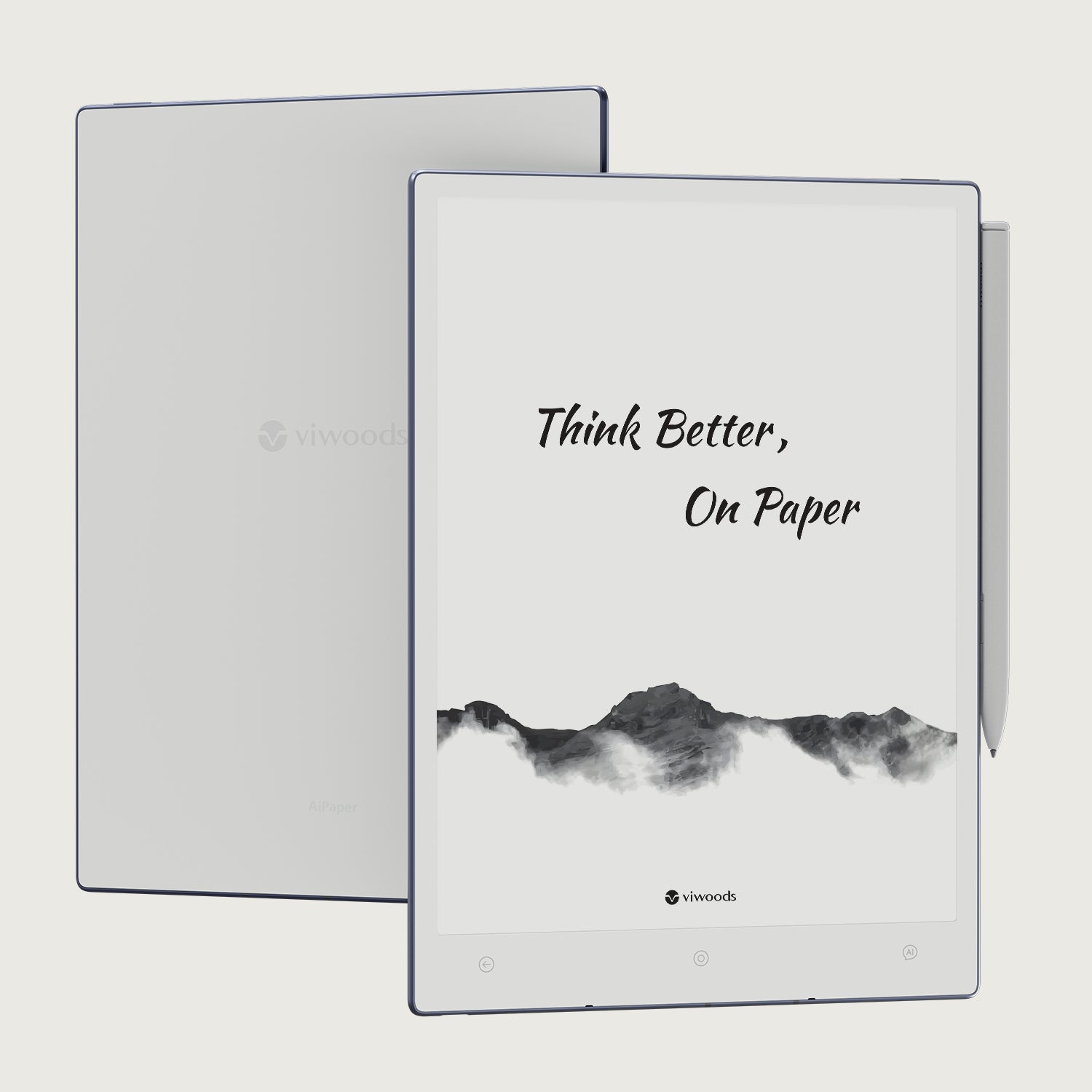
Viwoods AiPaper
$549.00
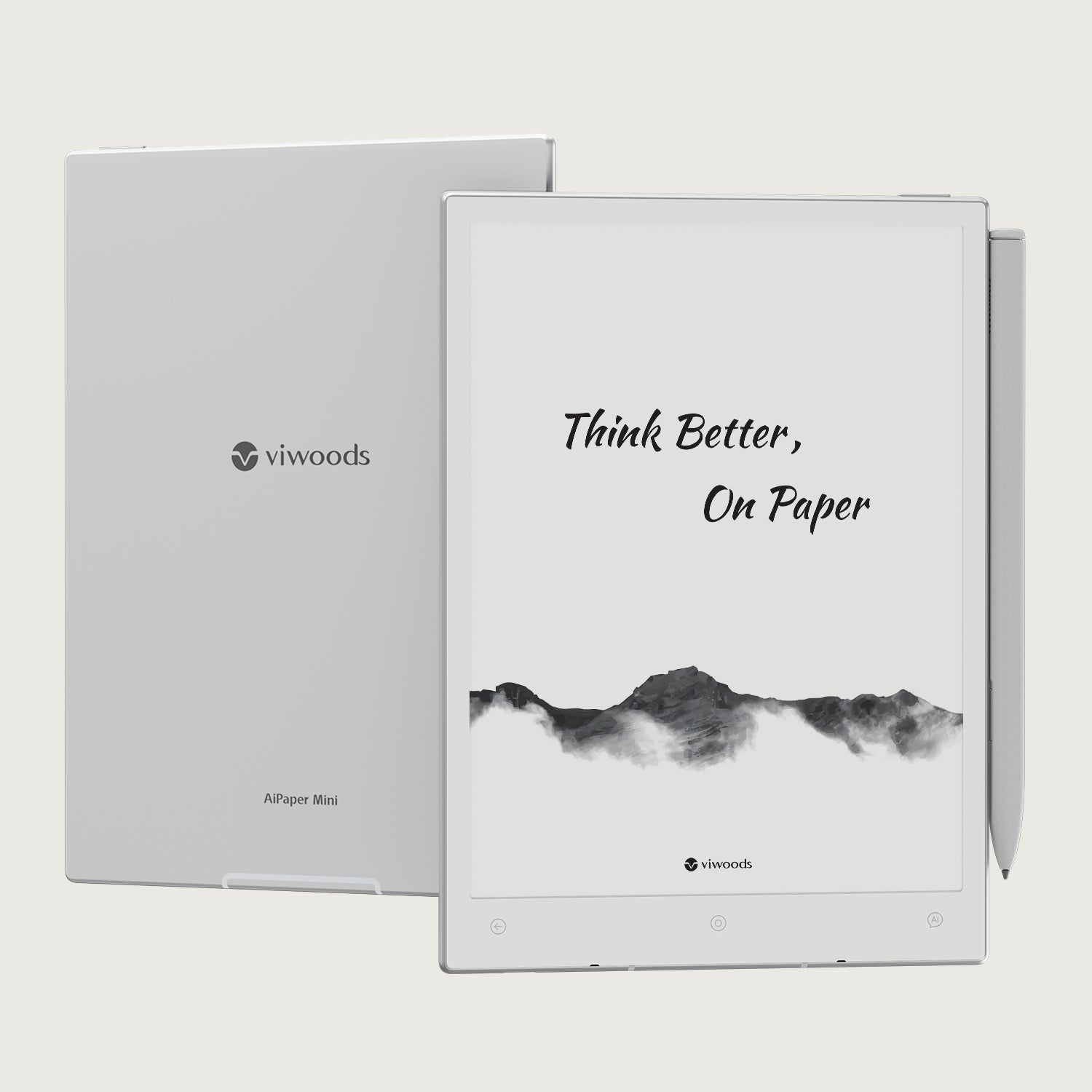
Viwoods AiPaper Mini
$429.00
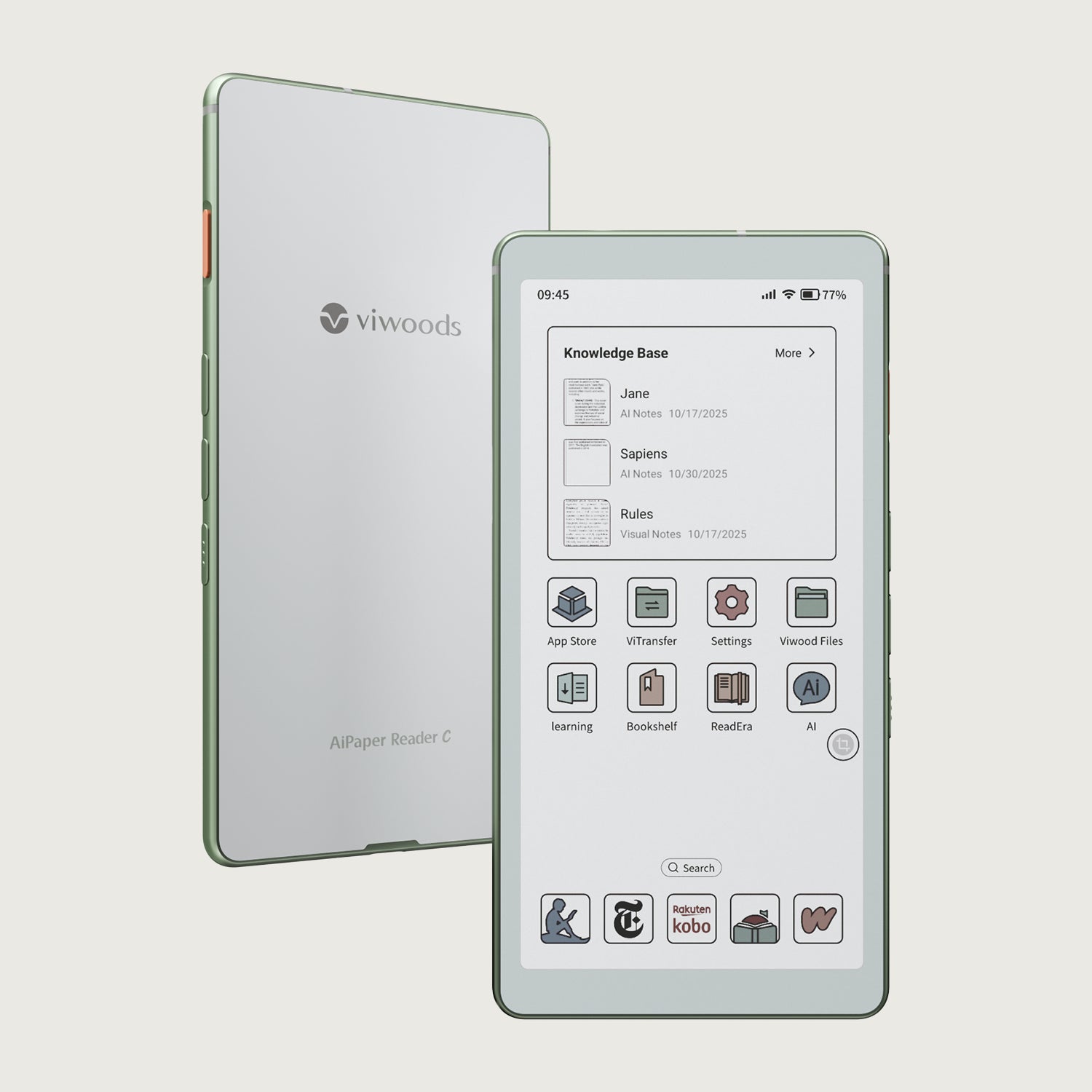
Viwoods AiPaper Reader カラー
$289.00
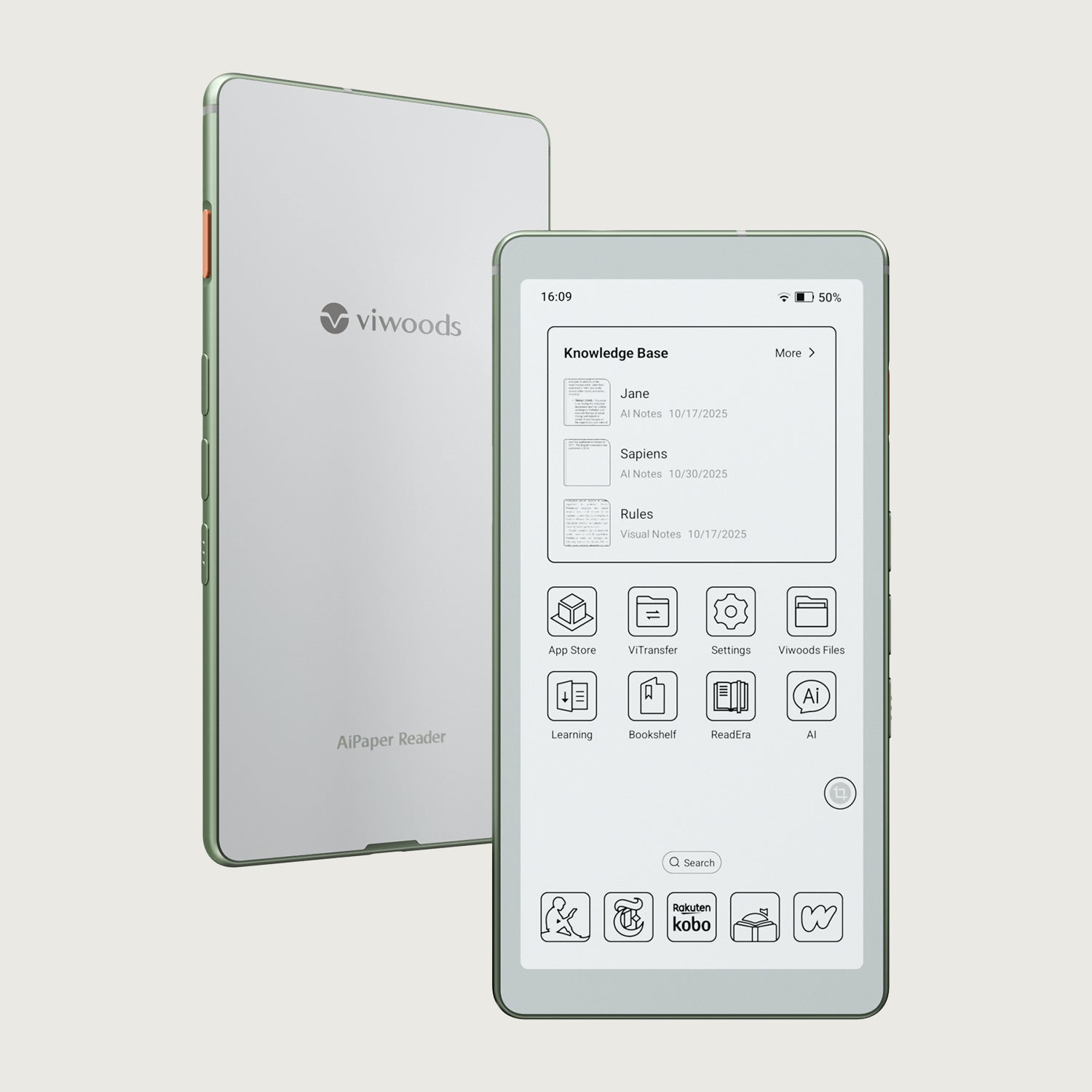
Viwoods AiPaper リーダー
$279.00