
ビジネスと学術の世界では、効果的なコミュニケーションとコラボレーションが最も重要です。Viwoodsのペーパータブレットは、先進的なEインク技術と内蔵スクリーン共有機能により、革新的なソリューションを提供します。ユーザーがチームメンバー、ステークホルダー、あるいは学術的な聴衆とコンテンツを簡単に共有できることで、伝統的なメモ取りと現代のデジタルインタラクションのギャップを埋めます。
専門家にとっては、会議のメモ、プロジェクト計画、ブレインストーミングセッションをタブレットから直接大きな画面に表示できることを意味し、より明確な議論と意思決定を促進します。学術環境では、教育者が講義の注釈、研究結果、学習資料を共有することで、学生のエンゲージメントと理解度を高めます。内蔵スクリーン共有機能により、Viwoodsのペーパータブレットはワークフローを強化し、アイデアが明確かつ効果的に伝達される、よりインタラクティブで生産的な環境を育みます。

ステップバイステップガイド:タブレットで画面共有する方法
このガイドでは、Viwoodsタブレットを使って簡単にコンテンツを共有し、画面をより大きなディスプレイにシームレスに拡張する方法をご紹介します。
ステップ1:コントロールセンターにアクセスする
Viwoodsタブレットの上部から下にスワイプして、コントロールセンターを開きます。これにより、必要な画面共有ツールを含む、すべての必須機能にアクセスできます。
ステップ2:「WLANキャスト」を選択する
コントロールセンターで、WLANキャストオプションを見つけてタップします。この機能を使用すると、Eインクタブレットの画面を、同じWi-Fiネットワークに接続された別のデバイスとワイヤレスで共有できます。
ステップ3:ターゲットデバイスとペアリングする
WLANキャストをタップすると、QRコードと固有のIPアドレスがタブレットの画面に表示されます。Viwoodsタブレットとターゲットデバイス(例:ノートパソコン、モニター、プロジェクター)の両方が同じWi-Fiネットワークに接続されていることを確認してください。
接続するには:
- デバイスにカメラがある場合は、タブレットに表示されているQRコードをスキャンします。
- または、提供されたアドレスをターゲットデバイスの画面共有設定に手動で入力します。
ステップ4:共有を開始する
ペアリング後、タブレットの画面は接続されたデバイスにミラーリングされます。これで、Viwoodsタブレットでコンテンツを操作でき、すべての操作が大きな画面に反映され、魅力的でインタラクティブな体験が可能になります。
ステップ5:画面共有を終了する
完了したら、ドロップダウンのWLANキャストボタンをタップするだけで画面共有セッションが終了します。接続が切断され、ターゲットデバイスは通常の表示に戻ります。
画面共有における一般的な問題とその解決策
画面共有は通常シームレスですが、いくつかの一般的な問題が発生する可能性があります。ここでは、よりスムーズな体験のためにそれらを解決する解決策を紹介します。
1. 接続障害
解決策:両方のデバイスが同じWi-Fiネットワークに接続されていることを確認してください。それでも接続に失敗する場合は、ルーターを再起動し、両方のデバイスを再接続して、ネットワークが安定しており、接続の問題がないことを確認してください。
2. QRコードの問題
解決策:まず、両方のデバイスが同じWi-Fiネットワークに接続されていることを確認してください。画面共有機能をすばやく再起動するだけで、問題が解決することがよくあります。それでもQRコードが機能しない場合は、Viwoodsタブレットに表示されているアドレスをターゲットデバイスの画面共有設定に手動で入力してください。
3. 遅延または低品質
解決策:この問題は、タブレットまたはターゲットデバイスのいずれかのディスプレイ設定にある可能性があります。ターゲットデバイスの解像度設定をタブレットのディスプレイ品質に合わせて調整してみてください。
4. 他のデバイスとの画面共有
解決策:プロジェクターやテレビなどのターゲットデバイスがWLANキャストをサポートしており、同じネットワークに接続されていることを確認してください。一部のデバイスはこの機能をサポートしていない場合があるため、事前に互換性を確認してください。
ビジネスと学術効率のための画面共有を最大化する
Viwoodsペーパータブレットとの画面共有は、コラボレーションとコミュニケーションを強化し、聴衆とのエンゲージメントを高め、ワークプロセスを効率化するための強力な方法を提供します。ビジネスと学術の両方の環境で最大の効果を得るための活用方法を以下に示します。
1. ビジネス会議とプレゼンテーションの変革
即時コンテンツアクセス:
画面共有を使用すると、デバイスを切り替えたり、ドキュメントを探し回ったりすることなく、会議のメモ、提案、プロジェクトの更新、またはレポートをペーパータブレットから直接提示できます。このシームレスな統合により、情報がすぐに利用できる効率的な会議が可能になり、議論に集中し、時間の無駄を最小限に抑えることができます。
リアルタイム調整:
プレゼンテーション中に、タブレット上でコンテンツに注釈を付けたり、強調表示したり、ライブで調整したりすることができます。これらの変更は、共有画面にライブで反映されます。これにより、インタラクティブな議論とリアルタイムの更新が可能になり、参加者はあなたの説明や新しい情報に基づいて理解を即座に調整できます。
強化されたコラボレーション:
コンテンツを提示する際に、チームは質問したり、提案したり、アイデアを即座に貢献したりできるため、コラボレーションが動的になり、意思決定が迅速に行われます。これは、ブレインストーミングセッションに役立ちます。そこでは、その場でアイデアを洗練でき、フォローアップ会議や電子メールを待つことによって通常引き起こされる遅延を回避できます。
2. 学術講義とコラボレーションの合理化
インタラクティブな教育:
画面共有により、教育者は講義のスライド、研究論文、またはメモをタブレット上でリアルタイムに注釈を付けながら簡単に共有できます。これにより、複雑な資料がよりアクセスしやすくなり、学生は説明されている内容に積極的に関わることができます。たとえば、教育者は重要な点を強調したり、図を描いたり、数式をライブで説明したりすることで、学生が集中し、資料を明確に理解できるようにします。Viwoods AiPaperペーパータブレットを使用すると、Eインク上で自然に書き続けながら、ページを明確で読みやすいバージョンで部屋に投影できます。
共同研究とグループワーク:
学術環境では、画面共有によりリアルタイムのコラボレーションが強化されます。研究プロジェクトに取り組んだり、学術論文を議論したりする場合、あなたとあなたの同僚や学生は、同じドキュメント内で、洞察を即座に共有し、ドキュメントをライブで編集し、その場で調査結果を議論できます。この即時コラボレーションは、より深いエンゲージメントに貢献し、すべての参加者の間でアイデアが一致していることを保証します。
シームレスな遠隔学習:
画面共有は、共有コンテンツへのリアルタイムアクセスを提供し、学生が物理的に離れていてもインタラクティブな環境を作り出すのに役立ちます。教師は講義中にスライドやメモに注釈を付けたり調整したりできるため、遠隔授業を対面授業と同じくらい魅力的で効果的にし、学生の継続的なエンゲージメントと参加を促します。
3. リアルタイムコラボレーションの促進
アイデアのシームレスな統合:
Viwoodsのペーパータブレットと画面共有により、さまざまな視点を組み合わせ、グループとしてリアルタイムで問題に取り組むことができます。たとえば、誰かが戦略や研究を発表した場合、他の人はその場で計画を変更したり、画面上で直接代替案を提案したりできます。このアイデアの流動的な交換により、最終的な成果物が単一の人物の意見ではなく、すべての参加者の意見を反映した共同製品であることが保証されます。ビジネス戦略に取り組んでいる場合でも、学術論文に取り組んでいる場合でも、このプロセスにより、議論中にすべての意見が聞かれ、調整されます。
4. 複雑なコンテンツの簡素化
複雑なアイデアの明確化:
画面共有を使用すると、特定のセクションをズームインしたり、重要なデータを強調表示したり、Viwoodsタブレットに直接注釈を付けたりできるため、複雑な資料を聴衆にとってよりわかりやすくすることができます。ビジネスでは、複雑なレポートや財務データを分解するのに役立ち、学術では、複雑な理論や研究結果を説明するのに役立ちます。聴衆の注意を主要な概念に集中させることで、難しい資料を理解しやすくすることができます。
結論:プレゼンテーションをよりインタラクティブにする
Viwoodsタブレットでの画面共有は、プレゼンテーションや会議をよりインタラクティブで魅力的なものにすることができます。同僚と協力する場合でも、授業を教える場合でも、コンテンツをリアルタイムで共有することで、より良いコミュニケーションと参加が保証されます。
共有プロセスを簡素化することで、重要なことに集中できます。つまり、有意義なエンゲージメントとコラボレーションです。今日から画面共有を開始して、プレゼンテーションをよりスムーズに、よりダイナミックに、そして議論と意思決定を推進する上で影響力のあるものにしてください。
Guides 紙のような書き心地のタブレット
Paper Tablet for Meetings: Notes to Action Items
E Ink Tablet for Field Teams: Offline Notes, Forms and Daily Review
How to Evaluate an E Ink Tablet Demo for a Business Team
E Ink Tablet Total Cost of Ownership for Business Teams
Fabric vs Leather Tablet Case: Which Material Fits Daily Carry?
How to Carry a Paper Tablet and Stylus Together Without Damaging the Screen
How to Choose a Protective Case for an E Ink Paper Tablet
How to Store an EMR Stylus Safely: Protect the Nib, Magnet and Tablet
EMR Stylus Troubleshooting: Why Strokes Skip, Offset or Fail to Register
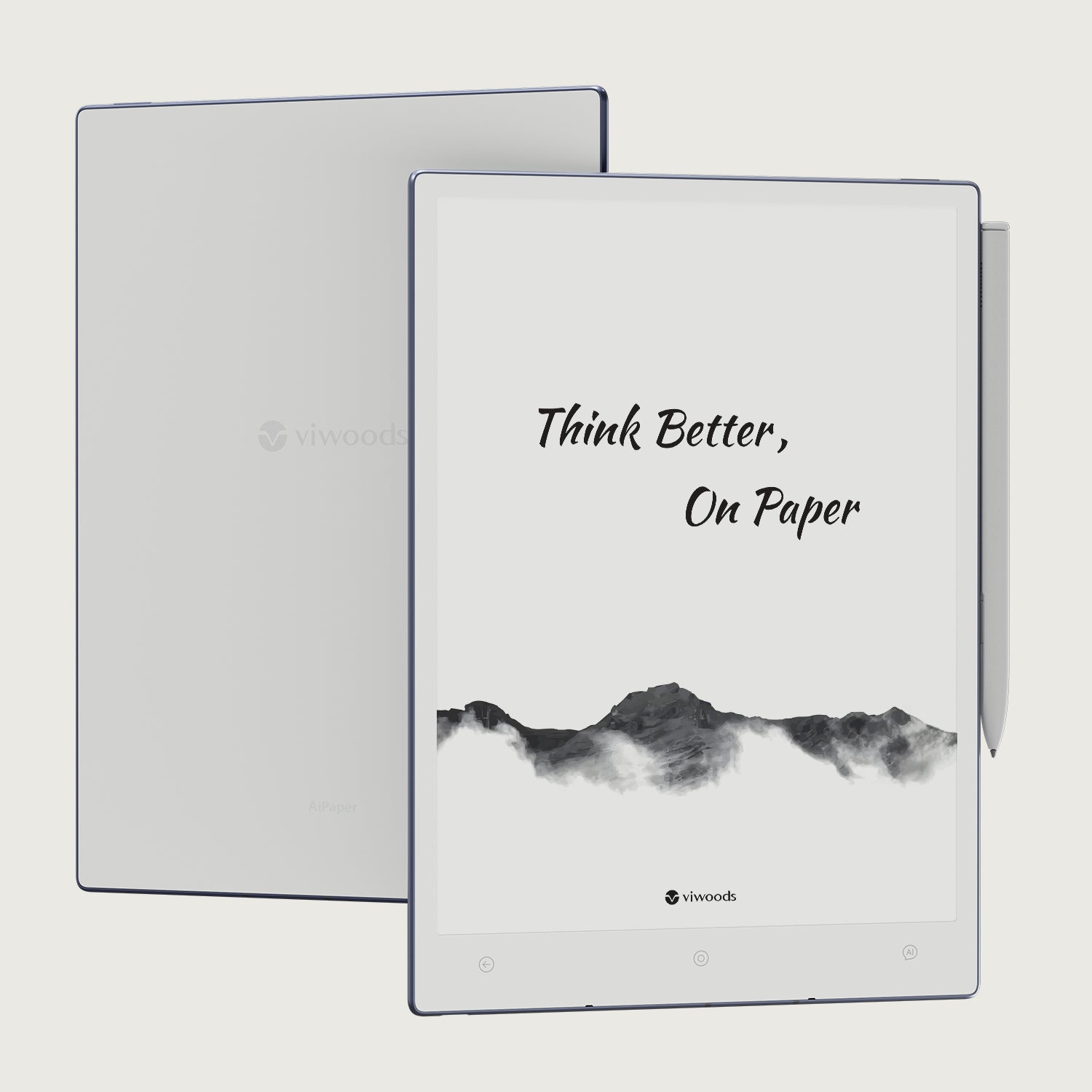
Viwoods AiPaper
$549.00
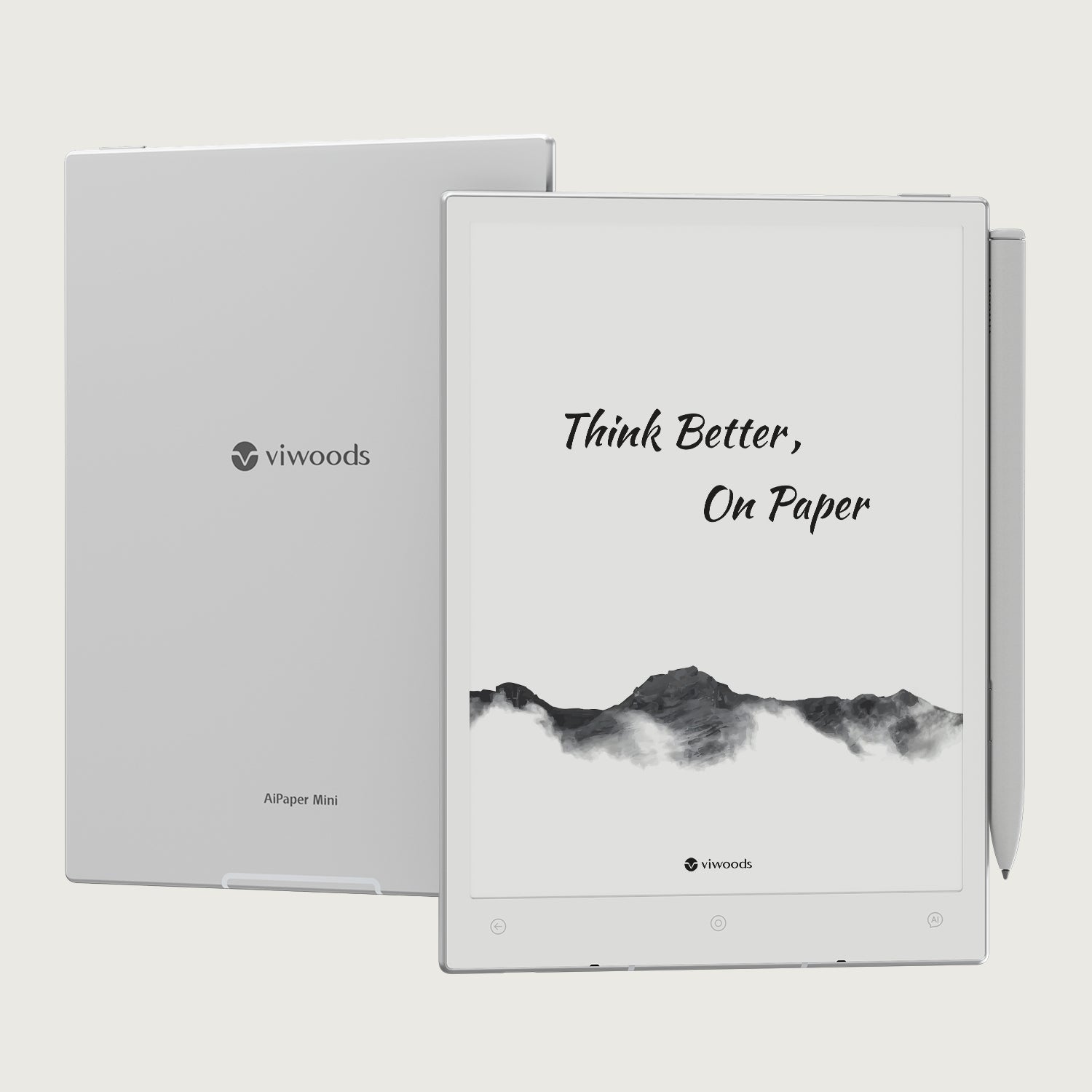
Viwoods AiPaper Mini
$429.00
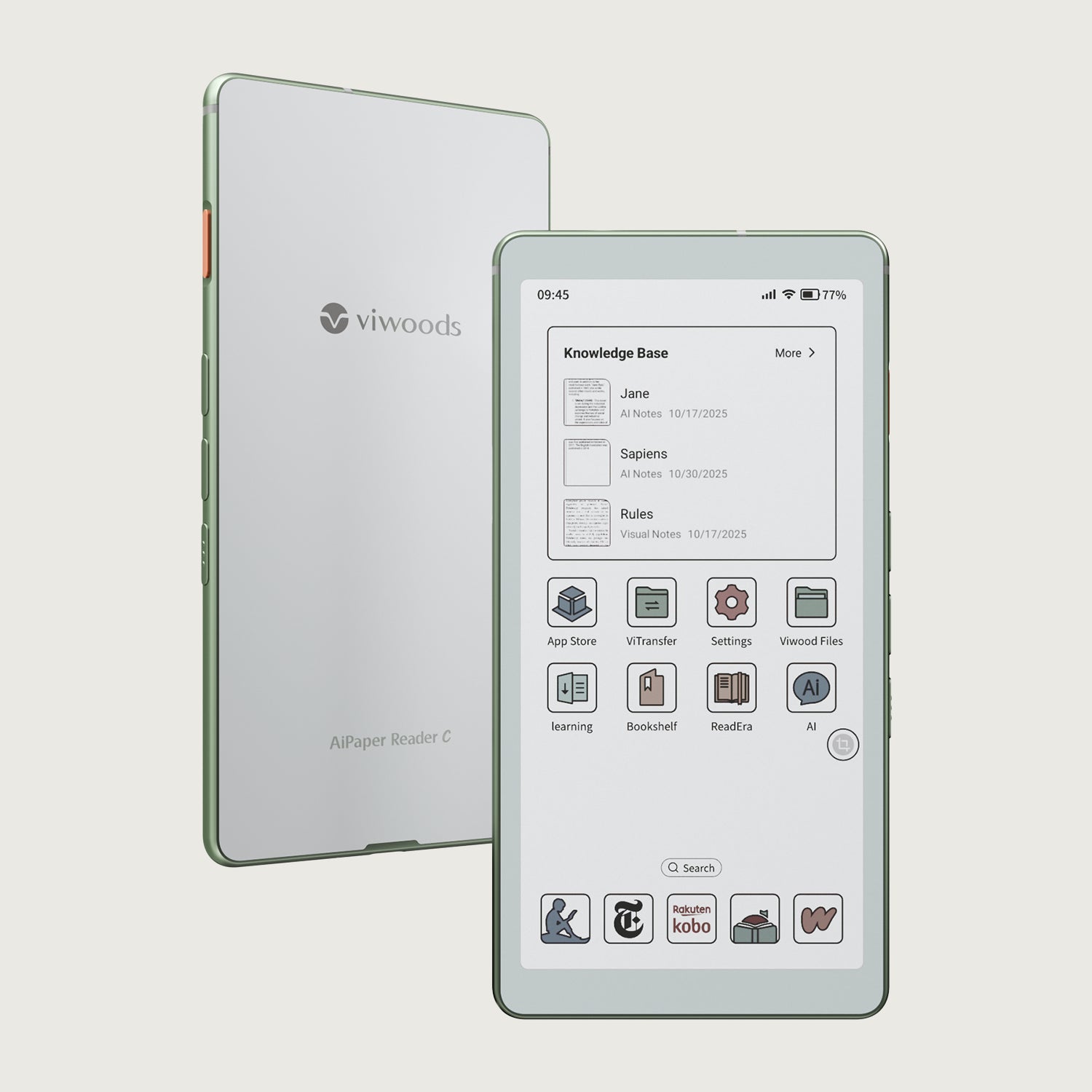
Viwoods AiPaper Reader カラー
$289.00
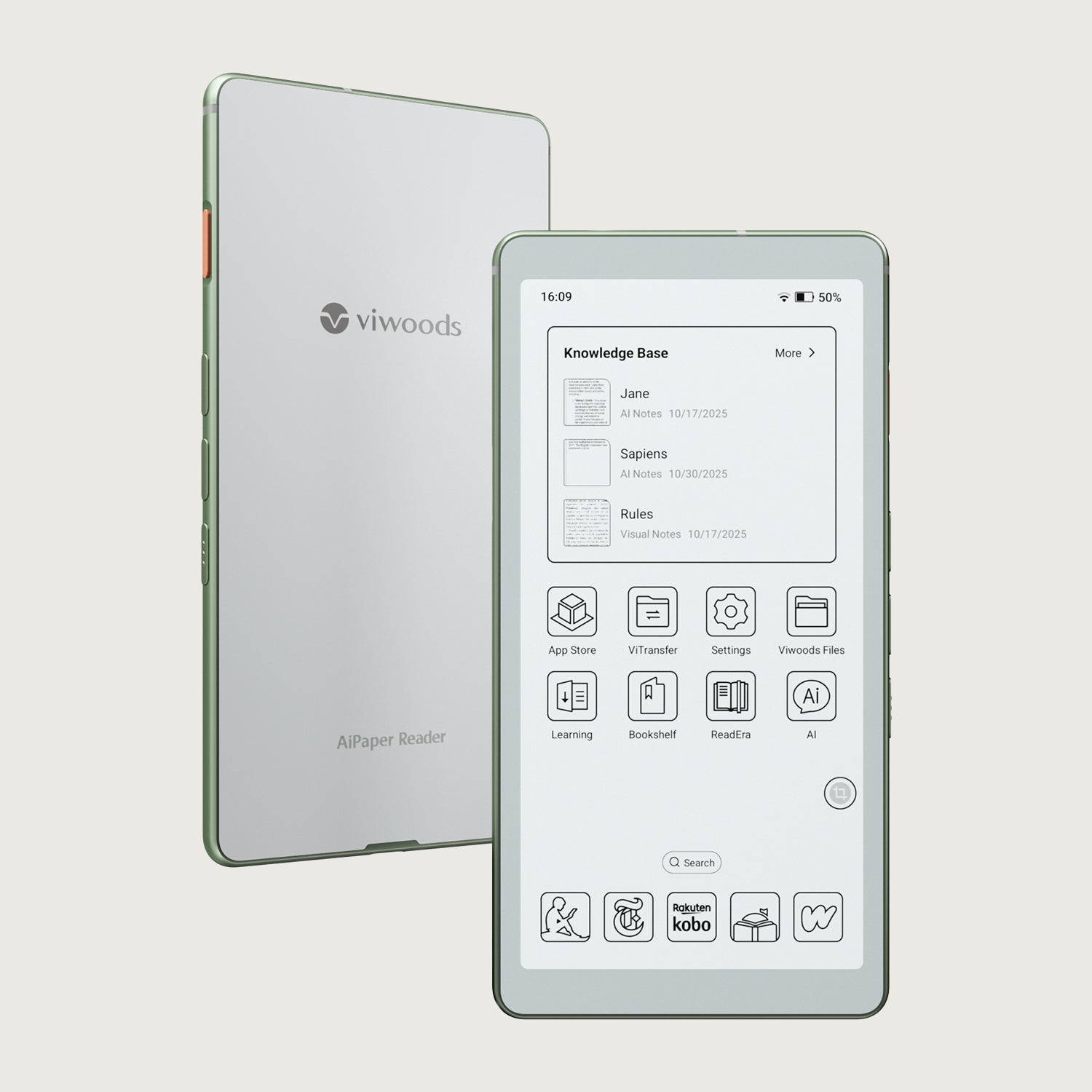
Viwoods AiPaper Reader
$279.00