
Viwoodsのペーパータブレットの落ち着いたE Ink画面からKindleアプリを搭載したタブレットまで、お持ちのデバイスでKindle本を読むための明確なガイドです。これにより、操作に費やす時間を減らし、読書時間を増やし、どこにいても快適なセッションを楽しみ、ライブラリを身近に置き、今すぐ次の章を始めることができます。
ViwoodsでKindle本を読む方法
Kindleアプリを確認してサインインする
ViwoodsのペーパータブレットにはKindleアプリがプリインストールされているので、アプリリストから開いて、本を所有しているAmazonアカウントでサインインし、必要であれば2段階認証を完了し、最近のタイトルやコレクションが表示されるまで少しライブラリを読み込ませます。もし期待するものが表示されない場合は、下にスワイプして更新し、タイトルや著者で検索してみてください。そして、電車や飛行機、電波の届かない場所でも完全にオフラインで読めるように、すぐに読む予定の本のダウンロードアイコンをタップしてキャッシュしてください。
E Ink向けの読書ビューを設定する
本を開いて読書コントロールを表示し、E Inkで鮮明に表示されるフォントを選び、無理なく各行の先頭に目が届くようにサイズを上げ、線の細さが気になる場合は少し太さを加え、テキストブロックがバランスよく配置され、行間を追いやすくなるように余白を広げます。ページめくりの効果はオフにして、タップするたびにシンプルで即座に画面が切り替わるようにし、残像が気になる場合は定期的なページ更新を有効にしてください。意図的な更新はゴーストを解消し、コントラストを一定に保ちながら、読書のリズムを維持します。
フロントライトは存在する場所でのみ使用する
AiPaper Miniには、0から20までの手動輝度調整が可能な冷たいフロントライトが搭載されており、薄暗い部屋でも画面全体を均一に照らすのに十分な明るさに調整できます。一方、AiPaperにはフロントライトがなく、紙の本のように周囲の照明で使用することを想定しています。そのため、柔らかなデスクランプを横に置くか、昼光の近くで読むことで、E Ink画面を鮮明で反射のない状態に保つことができます。
Pickingで文脈を捉える(本に触れずに)
ある箇所についてさらに熟考する必要がある場合は、Kindle内でハイライトやブックマークを付けながら読み続け、その後Pickingを開いて元の画面コンテンツから作業します。Cropを使って表示されている抜粋を画像カードとして取り込み、Annotateを使って用語を丸で囲んだり、後で記憶を呼び起こす短い手書きのメモを追加したり、Recordを使ってアイデアが新鮮なうちに要約や質問を追加したりすることで、クリーンなKindleファイルをそのまま保存しつつ、後でレビューに必要な抜粋、手書き、メモを収集することができます。
ライブラリをオフラインで利用可能にする
ライブラリビューで、飛行機内やWi-Fiがない場所で読みたいタイトルを長押しして「ダウンロード」を選択します。その後、小さなチェックマークが表示され、ファイルがキャッシュされたことを確認します。オンラインに戻ると、KindleアプリはWhispersyncを通じて読んだ最終ページとブックマークを自動的に同期します。これにより、日中はスマートフォンやKindleアプリを搭載したタブレットで読書を続け、夜にはViwoodsで、ページ数を探す手間なく読書を再開できます。
個人文書を正しく読む
Kindleで自分のPDFやEPUBを読むには、承認済みの送信者から「Send to Kindle」のアドレスにメールで送信します。そして、固定レイアウトが重要な場合はPDFを、フォント設定に合わせてテキストをリフローさせたい場合はEPUBを使用するなど、目的に合ったフォーマットを選択します。本格的な手書き、スタンプ、そしてファイルしたり共有したりできるエクスポートが必要な場合は、スタイラスが自身のレイヤーにインクのように書き込むViwoodsのネイティブラーニングで同じドキュメントを開くと、マークアップされたコピーを保存できます。
毎週繰り返すシンプルな流れ
一度サインインし、オフラインアクセス用に少数の今後の読書キューをダウンロードします。次に、フォント、サイズ、太さ、余白、更新頻度を目に合わせて設定し、「今日」または「今週」コレクションを作成して次の章を選ぶ時間を数秒にします。そして、印象的な段落を切り抜きとしてキャプチャし、簡単な手書きの合図を追加し、Recordで短いメモを書くことでPickingの流れを実行します。このサイクルを繰り返すことで、ViwoodsのペーパータブレットはKindle読書のための安定したホームとなり、ページは落ち着いたままで、メモは整理され、思考は時間をかけて深まっていきます。
よくある質問:
Q1: KindleなしでKindle本を読むことはできますか?
はい、できます。Kindle本はAmazonアカウントに紐付けられているため、スマートフォンやタブレットのKindleアプリ、またはブラウザのKindle Cloud Readerで読むことができます。E Inkスクリーン体験がお好みであれば、ViwoodsのペーパータブレットにプリインストールされているKindleアプリを開けば、同じライブラリが表示されます。
Q2: Kindle本はどのデバイスで読めますか?
最も紙に近い体験を得られるE Ink搭載のAndroid Eリーダー、Kindleアプリを搭載したiPhoneやiPad、Kindleアプリを搭載したAndroidタブレット、Kindle for PCまたはMacを使用したWindowsまたはmacOS、そしてKindle Cloud Readerを使用するブラウザで読むことができます。これらすべての方法で同じライブラリにサインインできるため、デバイスを切り替えても読書位置やハイライトが引き継がれます。
Q3: Kindleで読めるファイル形式は何ですか?
KindleはAmazonから購入した本を読み込むだけでなく、Send to Kindleを通じて送信された個人文書も受け入れます。これにより、リフロー可能なテキストにはEPUB、固定レイアウトにはPDF、DOC、DOCX、RTF、TXT、HTMLなどの一般的なフォーマット、およびJPGやPNGなどの標準的な画像がサポートされます。古いMOBIファイルは依然として多くのデバイスで開くことができますが、新しいレイアウト機能は利用できません。
Q4: 完全にオフラインで読むことはできますか?
はい、書籍をデバイスにダウンロードすれば完全にオフラインで読むことができます。ライブラリを開き、ダウンロードアイコンをタップし、チェックマークが表示されるまで待つと、接続なしで飛行機や通勤中に読むことができます。作成したハイライトやメモは、次回オンラインになったときに同期され、Whispersyncはデバイス間で最終ページを更新するときのみ接続が必要です。
Q5: Kindleで本を「読了」としてマークするにはどうすればよいですか?
Kindleアプリの多くのバージョンでは、ライブラリで本の表紙を長押しして「読了としてマーク」を選択できます。一部のKindle電子書籍リーダーでは、タイトルの3点メニューを開いて同じオプションを選択できます。もしこのコントロールが表示されない場合でも、「読了」または「読み終えた本」コレクションに移動することで、読み終えた本を整理することができます。また、最後まで読み進めたことを頼りにすることもでき、一部のビューではフィルタリングのために読了と解釈されます。
Q6: メモのために文章のスクリーンショットを撮ることはできますか?
はい、できます。Viwoodsのペーパータブレットまたは電子書籍リーダーで、コントロールセンターを開き、スクリーンショットツールを使ってページ全体をキャプチャします。特定の文章の場合は、Picking → Cropを使って必要な部分だけをキャプチャします。
ViwoodsでのKindleパス
これがViwoodsのペーパータブレットでKindle本を読むためのシンプルな手順です。プリインストールされているKindleアプリを開き、サインインし、E Ink向けにページを調整し、オフライン用にいくつかのタイトルをダウンロードし、本に触れずに文脈をキャプチャしたい場合はPickingを使用します。今すぐ、今週中に読み終える予定の一冊を開いて、落ち着いた画面と整頓されたワークフローで読書を続けましょう。
Guides 紙のような書き心地のタブレット
E Ink Tablet for Training and Onboarding: Manuals, Notes and Knowledge Capture
E Ink Tablet for Field Teams: Offline Notes, Forms and Daily Review
How to Evaluate an E Ink Tablet Demo for a Business Team
E Ink Tablet Total Cost of Ownership for Business Teams
How to Carry a Paper Tablet and Stylus Together Without Damaging the Screen
How to Protect an E Ink Tablet in a Backpack
How to Choose a Protective Case for an E Ink Paper Tablet
Paper Tablet Accessories Checklist: What You Need for Daily Carry
How to Store an EMR Stylus Safely: Protect the Nib, Magnet and Tablet
EMR Stylus Troubleshooting: Why Strokes Skip, Offset or Fail to Register
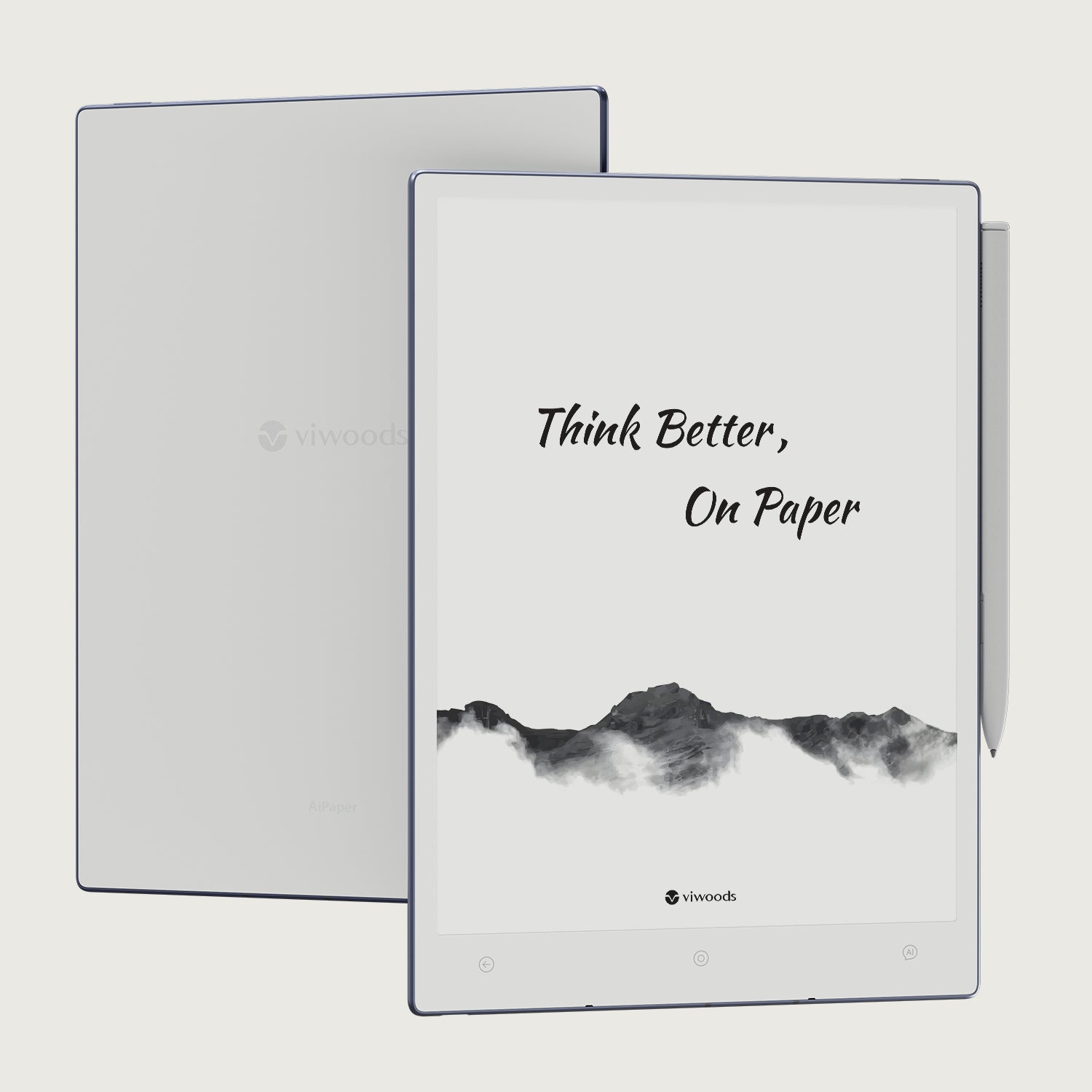
Viwoods AiPaper
$549.00
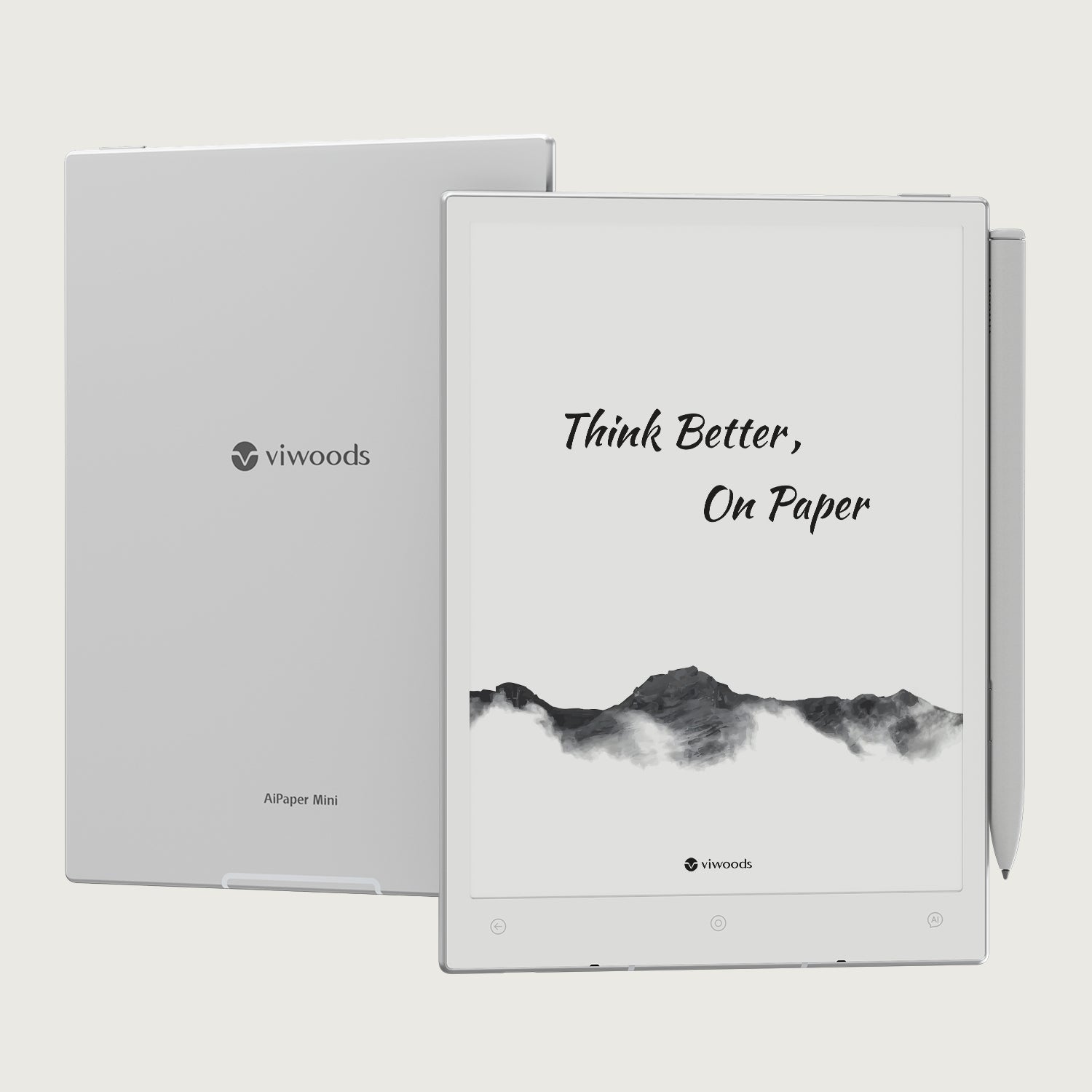
Viwoods AiPaper Mini
$429.00
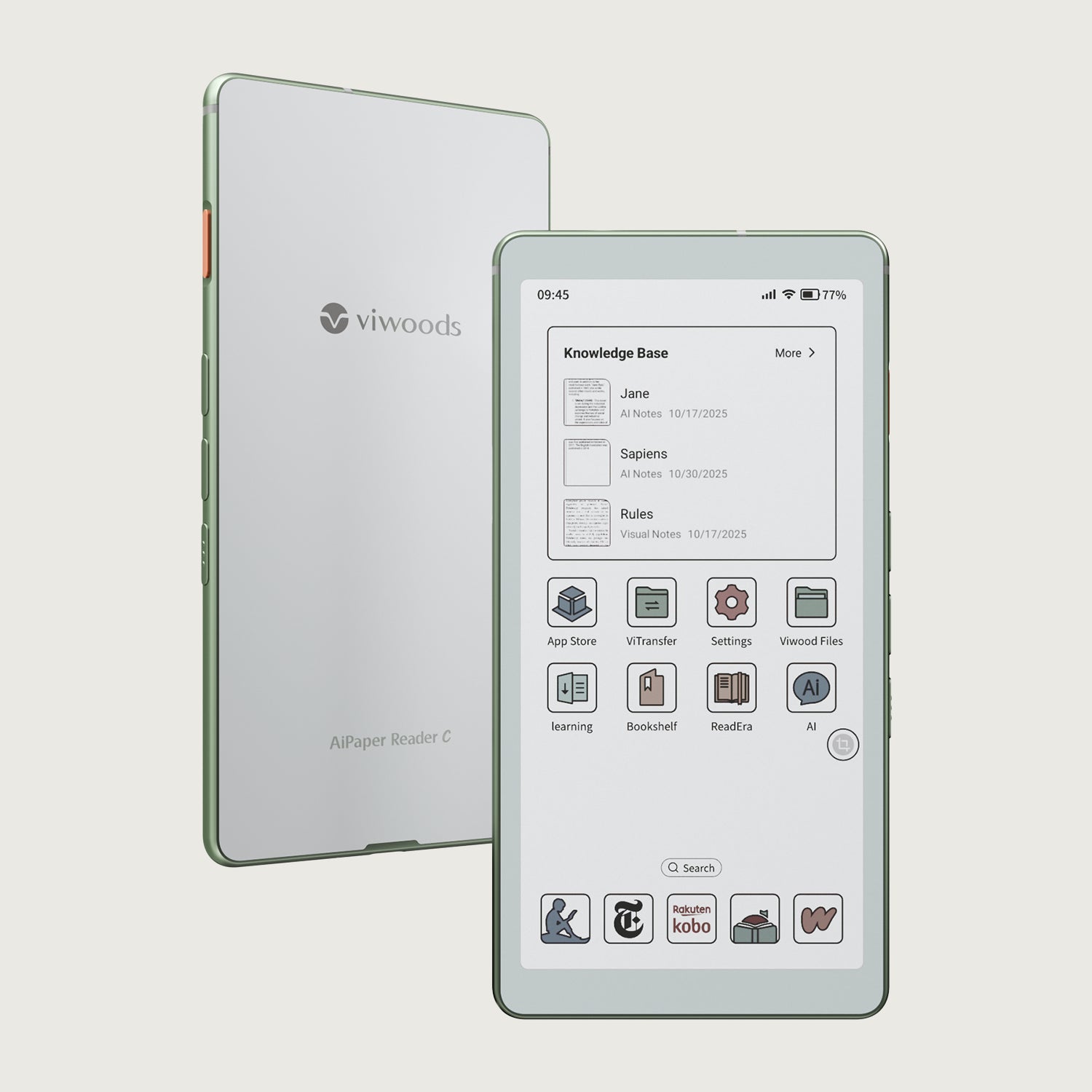
Viwoods AiPaper Reader カラー
$289.00
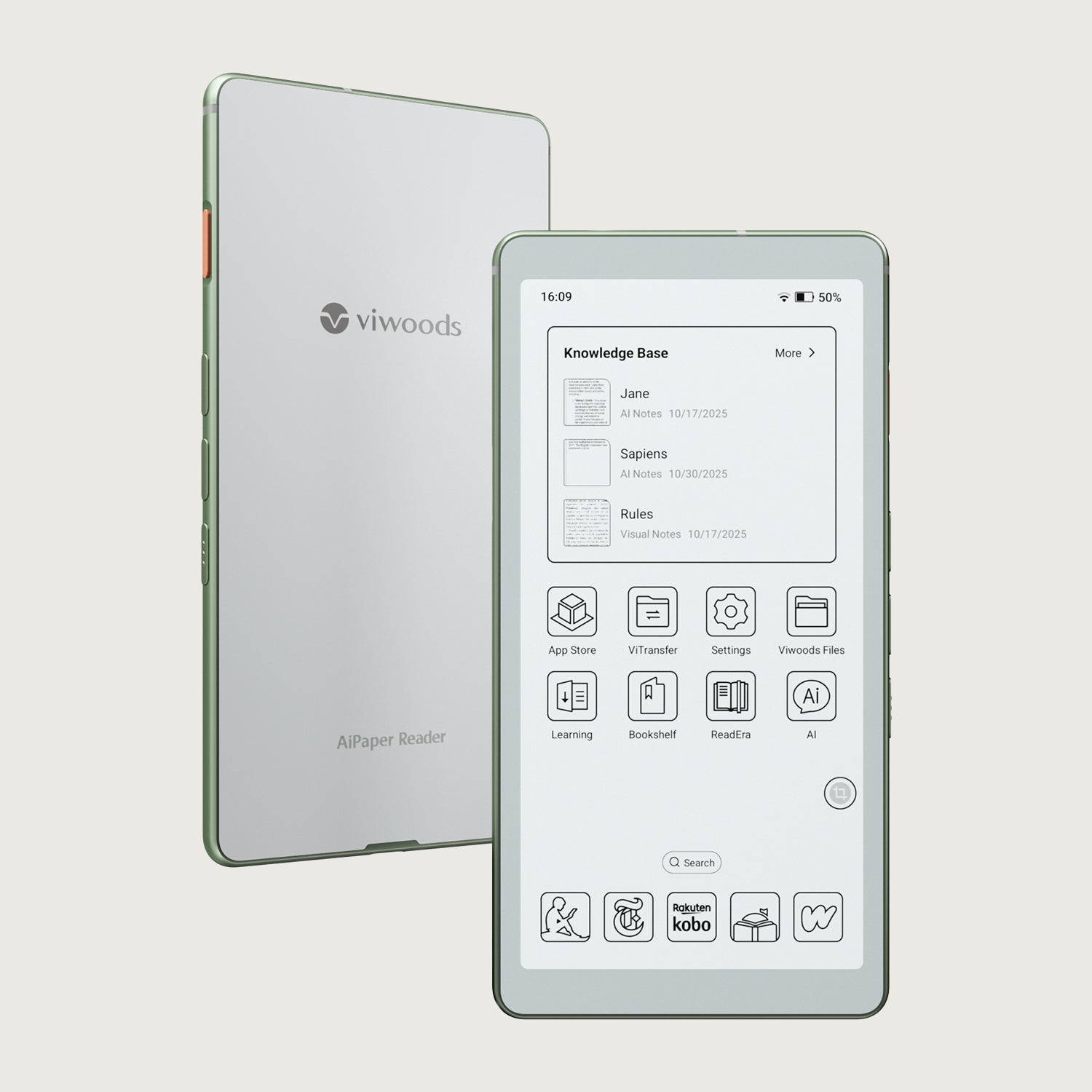
Viwoods AiPaper Reader
$279.00