
読書中の章は、画面が開いているときは鮮明に感じられますが、日が経つにつれて薄れていくことがあります。この読書中のノートの取り方に関するガイドでは、Viwoodsのペーパータブレットでの明確で再現性のあるシステムを紹介しています。これは、今日ユーザーが読書を行う3つの実際の方法、つまりLearning内、サードパーティの読書アプリ内、そしてラップトップや紙の書籍と並行して、ノートを情報源に固定し、後で簡単に復習できるようにする方法をカバーしています。
読書中にノートを取る利点
- 文章が難解になったり繰り返されたりするときに、集中力を長く保つことができます。
- 自分の言葉でアイデアを表現することで、最初の段階でより多くを理解することができます。
- 混乱を早期に察知し、疑問が消える前に記録することができます。
- 漠然としたハイライトではなく、ページに固定された手がかりで、重要なことを記憶することができます。
- 章全体を読み直すことなく、より速く復習することができます。
- 学習、執筆、会議、意思決定のために、洞察をすぐに再利用することができます。
- 書籍、記事、文書全体にわたる個人的な参照記録を作成することができます。
読書中にノートを取るための原則
1. ノートを情報源に固定する
ページ番号、セクションタイトル、またはキャプチャされたスニペットを含めます。明確なコンテキストは、後のレビューを信頼できるものにします。
2. 意図的にハイライトする
定義、主張、主要な証拠、転換点のみをマークします。要点や機能を捉える短い余白ラベルを追加します。
3. 意味を確認するために言い換える
中心となるアイデアを1〜2行の平易な言葉で書き直します。言い換えは、早期にギャップを明らかにし、記憶を向上させます。
4. 再利用可能な単位を抽出する
最適な箇所を、クリーンな箇条書き、コンテキスト付きの引用、またはプロンプトに変換します。再利用可能な単位は、学習、執筆、意思決定にスムーズに移行します。
5. 各セクションをミニ要約で締めくくる
自然な区切りで3〜5つの要点と1つの未解決の質問を記録します。簡単な締めくくりは、ノートをレビュー可能な状態に保ちます。

Viwoodsペーパータブレットで読書ノートを取る方法(ここから始める)
読書を行う場所に合わせてパスを選択してください。
- Learning (PDF, EPUB, MOBI, AZW, AZW3) → SOP A: Learning
-
Kindle、Libby、NYT、その他のサードパーティ読書アプリ → SOP B: Picking
- ラップトップ、紙の書籍、教科書 → SOP C: Paper / Apps
SOP A — Learningでの読書:注釈付け → 抽出 → コンパイル
これは、PDFやEPUBなどのデジタル文書をLearningで読み、注釈を付けるためのものです。効果的な読書ノートの取り方は以下の通りです。
1. Learningにファイルをインポートして開く
まず、読書ファイルをLearningにインポートします。QRコードをスキャンするか、my.viwoods.comを使用するか、ファイルマネージャーを介してMy Libraryに手動でファイルをインポートすることでアップロードできます。自動ファイルスキャンが無効になっている場合、ファイルはMy Libraryに手動でインポートしてから、Learningで開いて読書を開始する必要があります。
2. 再訪する価値のあるページをブックマークする
ブックマークを使用して、特に長文や難解な文書で、重要な定義、例、結論を再確認する必要がある場合に、戻る価値のあるページにフラグを付けます。
3. ページに注釈を付ける(ペン+蛍光ペン)
ペンツールと蛍光ペンツールを使用してページに直接注釈を付け、簡単な余白メモを追加したり、重要なポイントに下線を引いたり、重要な引用、主張、定義をマークしたりします。注釈(ペン)では、タスクに合ったペン スタイルを選択します。Learningは万年筆、アートペン、テクニカルペン、蛍光ペンをサポートしており、スタイラスの感度、筆圧感度、アンチエイリアシングの切り替えなどのオプションでペンの使用感を調整できます。編集が必要な場合は、ストロークごとの元に戻すで1つのマークを削除するか、修正に合った消しゴムモードを選択します。ピクセル消しゴムは小さな修正用、なげなわ消しゴムは範囲を消去用、すべて消去は完全にリセット用で、なげなわがデフォルトとして設定されています。
4. テキストを選択して、文章を使用可能なメモにする
重要なテキストをハイライトし、さらなる操作のために選択します。AIアシスタントを使用して選択した文章を分析し、簡潔な要約や洞察を提供します。例えば、「この段落を3つの要点で要約してください」や「ここでの主な議論は何ですか?」などのプロンプトを試して、テキストの本質を捉えた迅速で実用的なメモを作成します。
翻訳機能を使ってテキストを別の言語に変換したり、辞書機能を使って知らない単語を定義したりすることもできます。これらはどちらも読書の流れを妨げることなく理解を深めるのに役立ちます。特定のテキストを保存したい場合は、コピーを使ってメモに貼り付けて簡単に参照できるようにしたり、ハイライトを使って後で読書メモで確認するために箇所をマークしたりできます。これらのオプションの組み合わせにより、生の情報から整理された、後で利用できるメモを簡単に作成できます。
5. 読書ノートパケットをコンパイルして共有する
重要な箇所に注釈を付け、抽出したら、すべてを読書ノートにまとめます。注釈付きのページを選択し、1つのPDFにコンパイルして、メール、QRコード、ViTransfer、またはBluetoothで共有します。

SOP B — サードパーティアプリでの読書:キャプチャ(Picking)→ 注釈付け → 保存
これは、サードパーティの読書アプリでの読書に最適です。これらのアプリには組み込みの注釈ツールがありません。Pickingを使って情報をキャプチャ、注釈付け、保存する方法を以下に示します。
1. 読んでいるもののオーバーレイとしてPickingを呼び出す
どのアプリで読書中でも、フローティングアイコンをタップしてPickingをグローバルオーバーレイとして開きます。これにより、現在の画面の上に専用のノートワークスペースが表示され、コンテンツを素早くキャプチャしてノートに保存し、アプリを切り替えることなく読書に戻ることができます。
2. ノートのタスクに応じて、切り抜き、注釈、または記録を使用する
Pickingには、それぞれ異なる種類の読書ノート用に作成された3つのツールがあります。
-
切り抜きは、画面上の特定の領域を分離し、キャプチャボックスの調整、全画面への拡大、結果のノートへの挿入のための編集状態を開きます。
-
注釈は、注釈モードをオン/オフに切り替え、アクティブなときにページを自由に書き込みできるようにロックし、編集可能な名前で注釈付きページを保存します。
- 記録は、より長いノート作成に焦点を当てており、ページごとの表示と編集、半透明モード、名前変更、スクリーンショットからの画像挿入、既存のメモ文書の選択をサポートしています。
3. 編集可能なテキストが必要な場合はOCRを使用する
フォント認識(OCR)を使用して、キャプチャした画像を編集可能なテキストに変換し、主要な行をノートにコピーしたり、コンテキスト付きの引用を再利用したり、保存する前に文言を整理したりできます。
4. レビューと共有のためのPickingノートを作成する
読書ノートをPickingノートに保存します。Pickingノートは、スクリーンショットからの画像挿入、名前変更、後のレビューのためのより長いノート作成をサポートしています。デバイスから移動する準備ができたら、メール、QRコード、ViTransfer、またはBluetoothで共有します。
5. 全画面スクリーンショットを撮る(クイックフォールバック)
ページ全体またはセクション全体をすばやくキャプチャする必要がある場合は、4本指で下にスワイプして全画面スクリーンショットオプションを使用します。これにより、読書の流れを中断することなく、後で注釈を付けたり参照したりするためにコンテンツを保存できます。

SOP C — ラップトップ、紙の書籍、または教科書での読書:Viwoods AiPaperシリーズをスマートノートブックとして使用する
これは、デバイスを使わない読書に適しており、AiPaperシリーズは、手書きでPaperに書かれたり、サードパーティアプリで入力されたりする読書ノートのホームとして機能します。
1. Paper:手書きの読書ノート(テンプレート対応)
-
テンプレートベースのノートを作成する:Paperを開き、ノートに名前を付け、コーネル式などのテンプレートを選択し、ページ参照、主要ポイント、1行の要点などの一貫した構造に従います。
-
リンクされたフォルダーとタグでノートを整理する:各書籍やコースごとにフォルダーとサブフォルダーを使用し、利用可能なテンプレートリンクされたフォルダーに依存して新しいノートが自動的にファイルされるようにします。
-
ワークシートスタイルのノートのためにPDFをインポートする:PDFテンプレートまたはドキュメントをインポートし、構造化されたレイアウトが役立つときに手書きノートと組み合わせます。
- なげなわ編集で再編成する:なげなわツールを使用してコンテンツを選択し、ノート間でコピー&ペーストし、スケールと回転コントロールで選択範囲を調整して、ブロックをきれいに再配置します。
2. アプリ:サードパーティツールでのメモ(例:OneNote)
クロスデバイスでのワークフローには、Appsのサードパーティメモアプリを使用し、書籍やコースごとに1つのノートブックを保持し、読書が進むにつれて短いエントリーを追加します。OneNoteのようなアプリは、入力されたメモと手書きの両方をサポートしており、引用と簡単な言い換えを組み合わせたり、同じ場所に図をスケッチしたり余白スタイルのコメントを追加したりするのに役立ちます。

読書ノートの整理と復習方法
1. 後で検索できるようにノートに名前を付ける
タイトルを日記のエントリーではなく、検索クエリとして扱います。書籍名またはコース名+章またはトピック+要点など、一目で情報源とアイデアがわかる一貫したパターンを使用し、一目で明確にわかるように具体的な言葉遣いを心がけます。ノートやドキュメント全体で名前の変更がサポートされているため、読書セッション後にタイトルを簡単に修正できます。
2. 小規模なタグシステムを使用する(最大5~10個のタグ)
タグは広範で安定したものにし、毎週新しいラベルを作成するのではなく、同じセットを再利用します。Paperでは、サイドバーのタグパネルにすべてのタグが表示され、タグ検索をサポートしています。タグを長押しすると、削除や名前変更などの編集オプションが開きます。個々のノート内では、タグの追加を使用して既存のタグを適用するか、カテゴリーが真に必要と判断される場合に新しいタグを作成します。
3. 日付別(デイリー)および場所別(ファイル → マイノート)で復習する
時系列でのレビューには、デイリー → その他を使用して、Paper、Meeting、Picking、Learningで作成されたドキュメントを日付別に表示します。場所ベースのレビューには、Viwoods Files APK → マイノートを開き、Paper、Daily、Meeting、Learning、Picking、Memoのネイティブファイルにアクセスし、アーカイブが必要な場合はクラウドストレージまたはローカルストレージにエクスポートします。
まとめ
読書ノートは、アイデアを情報源に固定し、短い意味のレイヤーを追加し、役立つ部分をレビュー可能なセットに抽出するという安定したループに従うときに最も効果を発揮します。ノートがLearningで作成されたものであっても、他のアプリでPickingを使ってキャプチャされたものであっても、あるいはラップトップや紙の読書と並行してPaperに書かれたものであっても、その方法は同じです。明確なタイトル、少数のタグセット、そして迅速なレビュー習慣があれば、この方法は最初のページから最終的な要約まで一貫しており、読書中にノートを取る方法に対する信頼できる答えとなります。
Guides 紙のような書き心地のタブレット
How to Evaluate an E Ink Tablet Demo for a Business Team
Fabric vs Leather Tablet Case: Which Material Fits Daily Carry?
How to Protect an E Ink Tablet in a Backpack
How to Choose a Protective Case for an E Ink Paper Tablet
Paper Tablet Accessories Checklist: What You Need for Daily Carry
How to Clean an E Ink Tablet Screen Safely: A Practical Care Guide
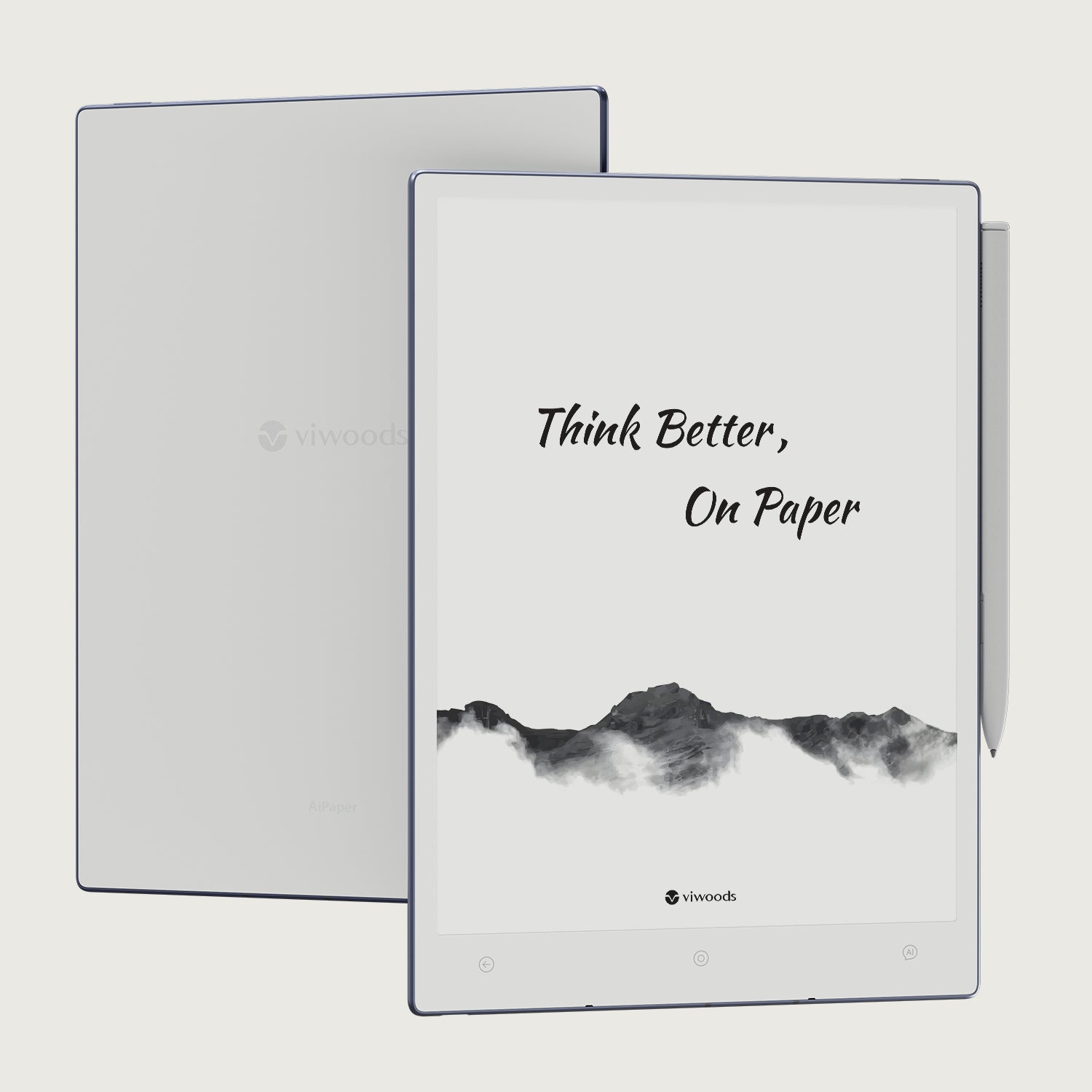
Viwoods AiPaper
$549.00
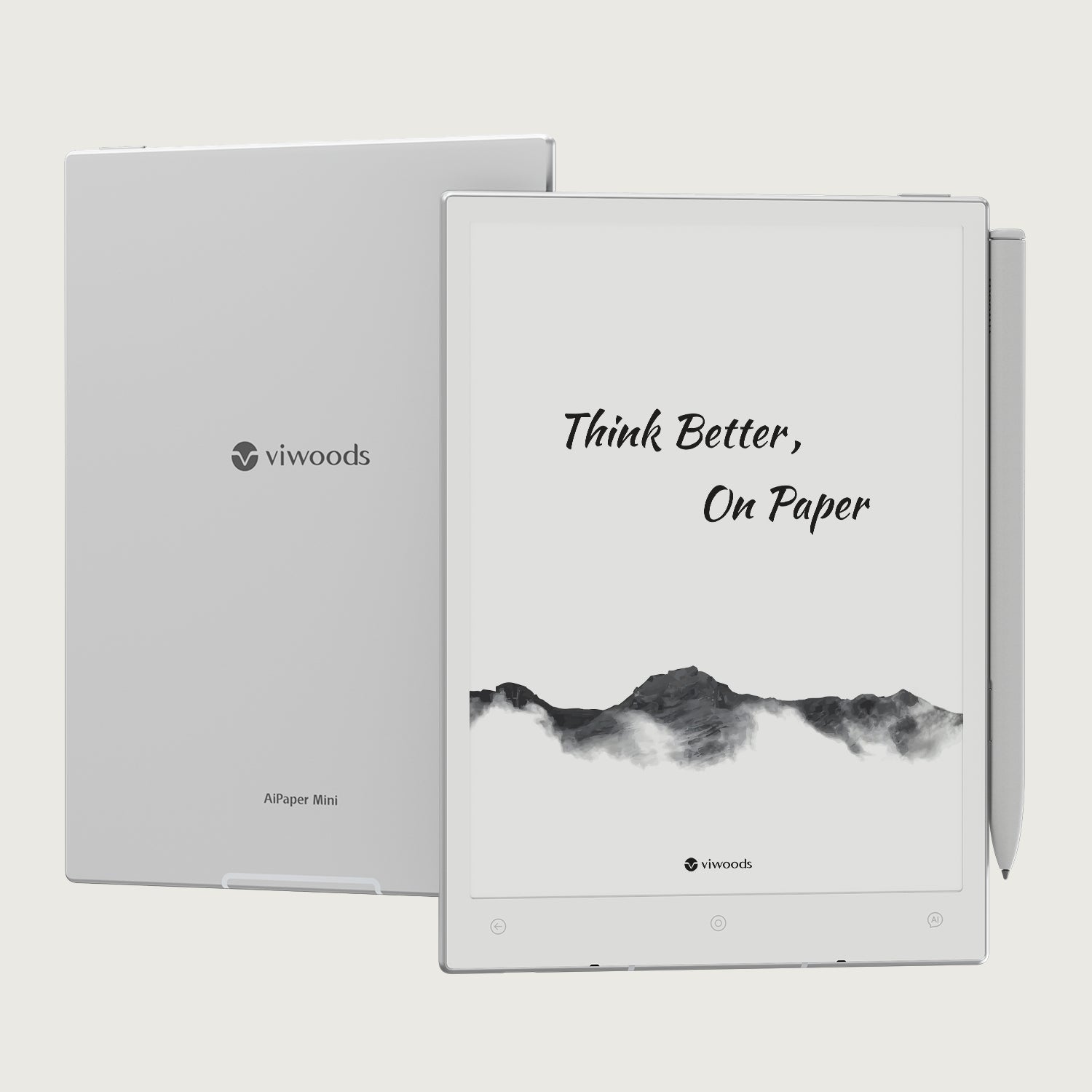
Viwoods AiPaper Mini
$429.00
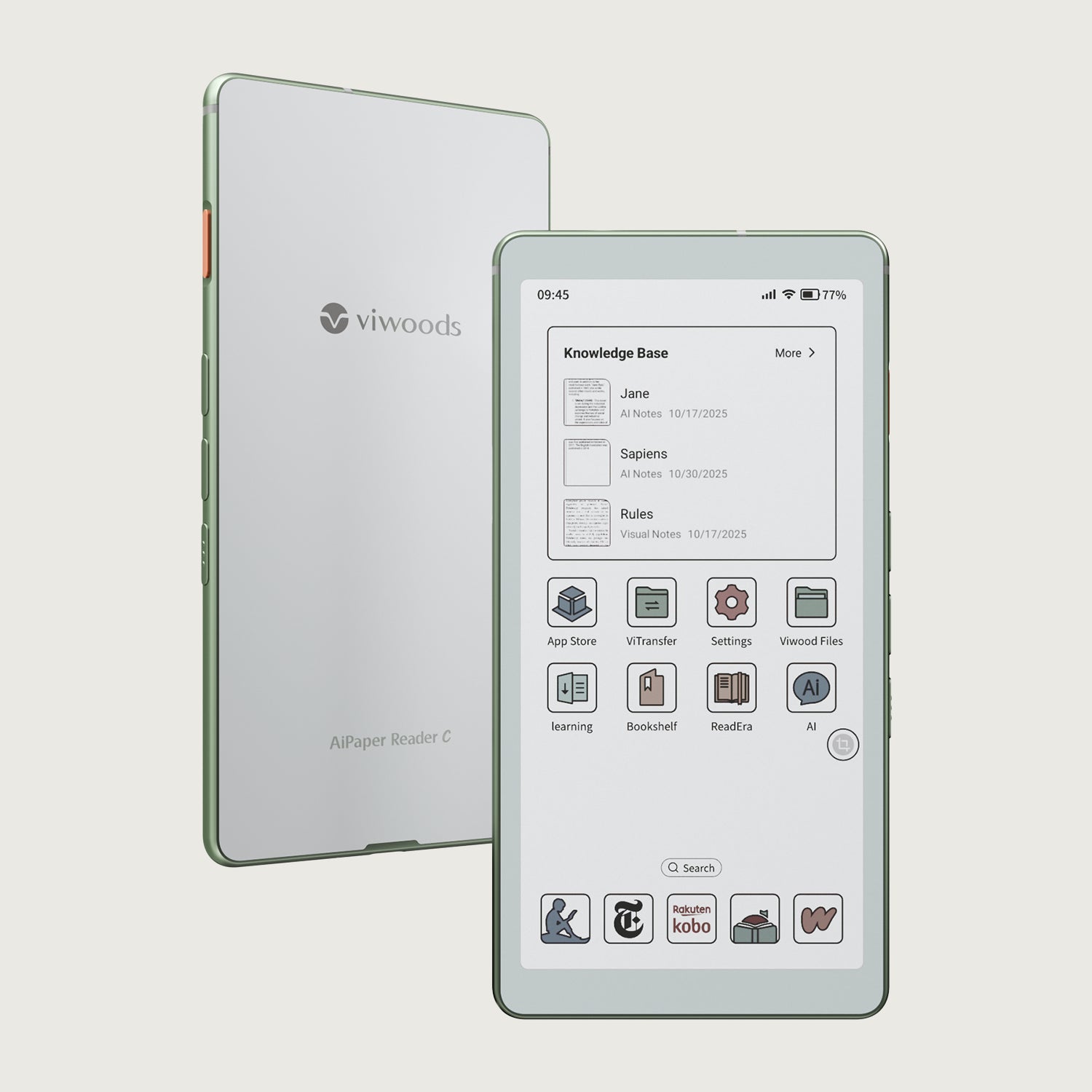
Viwoods AiPaper Reader カラー
$289.00
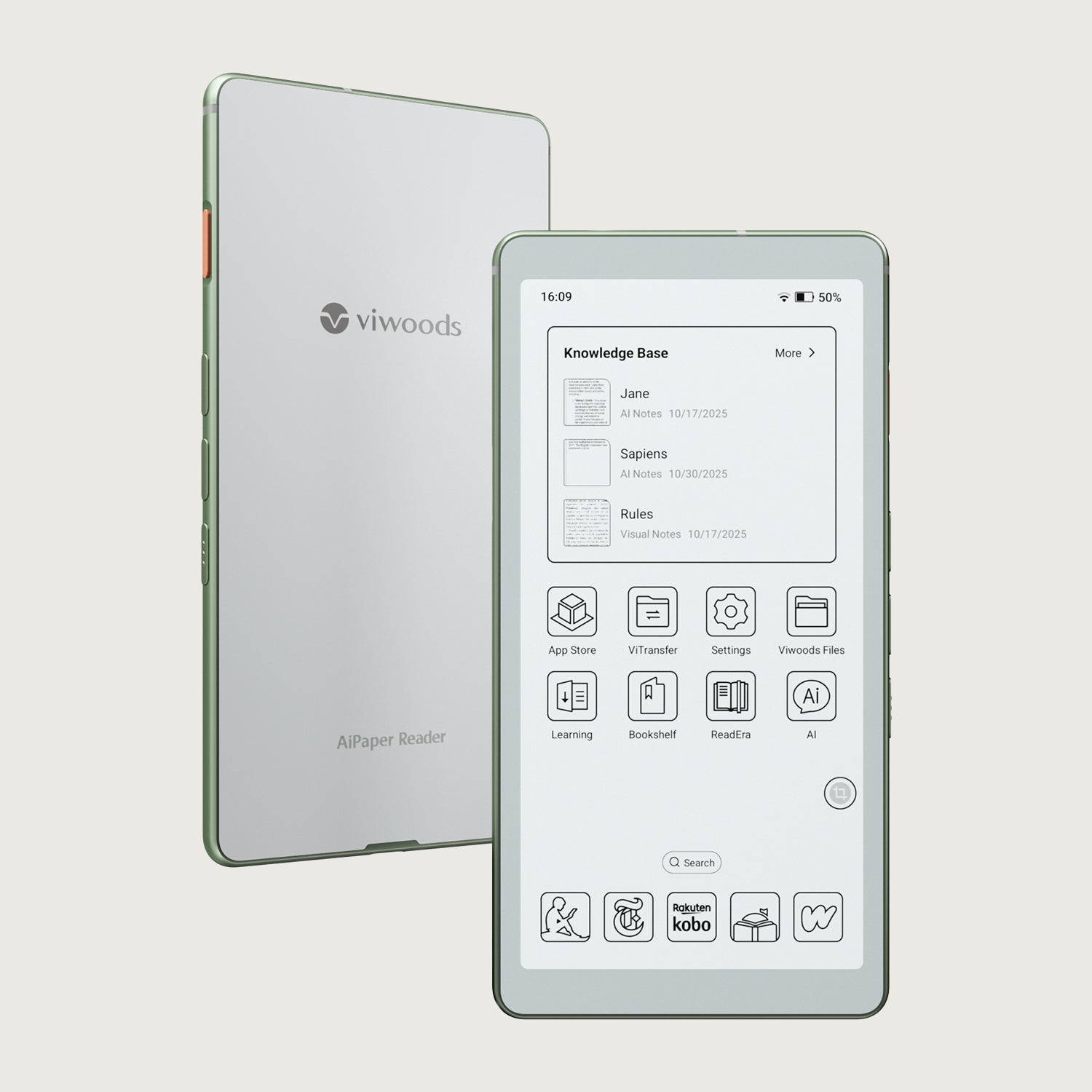
Viwoods AiPaper Reader
$279.00