
Viwoodsでの読書は、単にテキストを追うだけではありません。それは、その合間に起こること、つまり浮かび上がるアイデア、生まれる疑問、保存する価値のある瞬間に関するものです。デジタルでメモを取ると、それらのひらめきが着地する場所ができます。Viwoods Learningでは、場所を失うことなく、ハイライトしたり、書いたり、熟考したりすることが簡単に感じられます。デジタルメモを紙のように自然に感じさせたいなら、ここからが始まりです。
ページ内ツールで読書中にデジタルメモを取る
AiPaper Miniで読むすべてのものと直接やり取りできます。ドキュメントを開くと、マーキング、キャプチャ、整理のためのツールがすでにページ内に組み込まれており、必要なときにいつでも利用できます。以下に、各機能がシームレスなデジタルメモ作成を段階的にサポートする方法を詳しく見ていきます。

1. ペンツールで自由に注釈を付ける
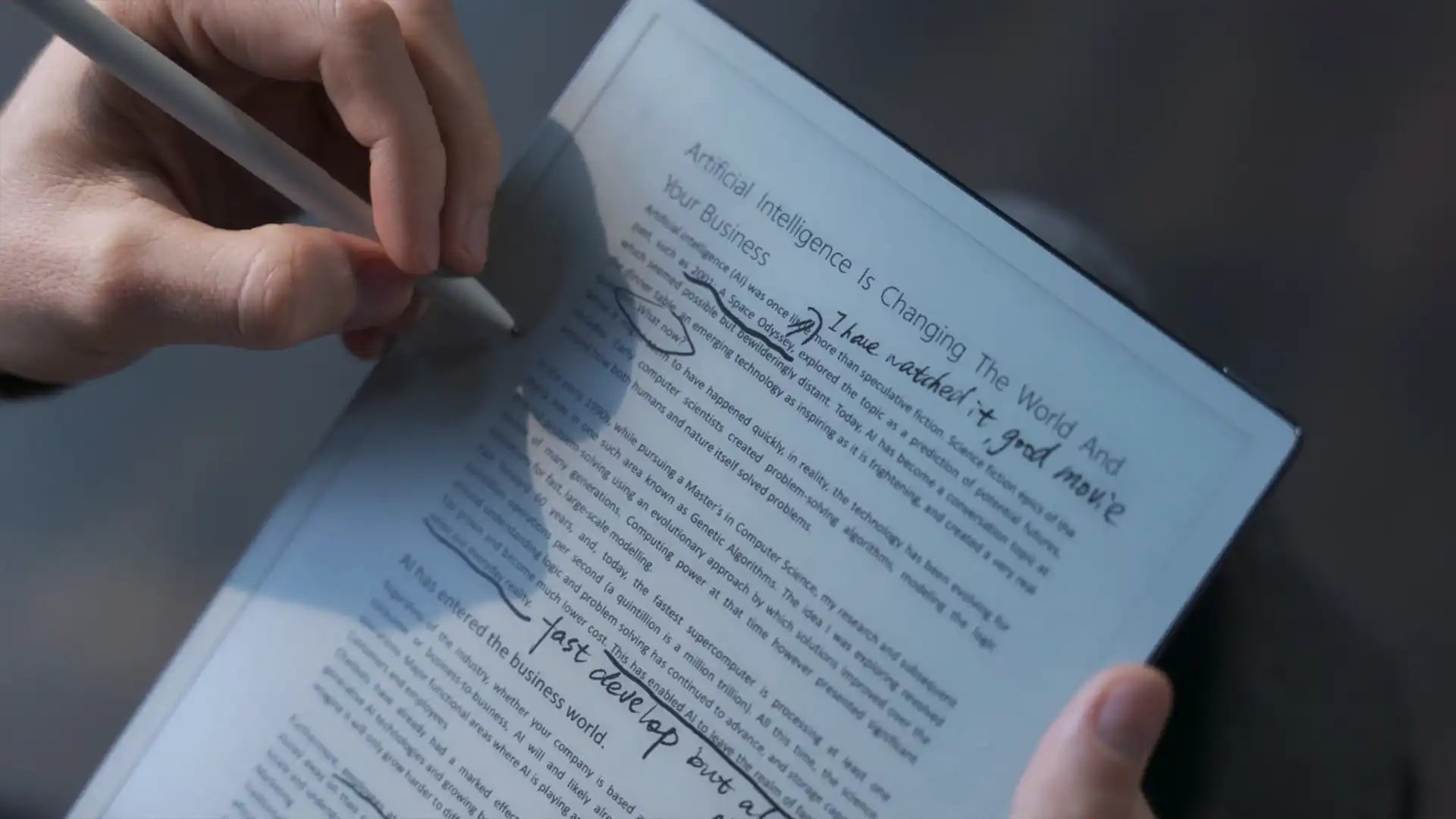
Viwoods AiPaper、つまりデジタルメモタブレットでデジタルメモを取ることは、多くの場合、画面に直接書き込むことから始まります。スタイラスペンを使用して、フレーズに下線を引いたり、簡単なアイデアをスケッチしたり、余白にコメントを追加したりできます。これらの手書きメモは作成された場所に固定されたままなので、コンテキストが失われることはありません。
2. 選択ツール:生産性エンジン
保存または理解したいテキストを選択する
読書中、保存したい文章、知らない用語、またはフォローアップが必要な点に頻繁に出くわすでしょう。選択ツールは、すぐに反応するのに役立ちます。テキストを長押しすると、ページを離れることなくメモ作成をサポートするオプションが表示されます。
コピー、翻訳、または説明を求める
選択されたコンテンツは、メモにコピーしたり、他の言語に翻訳したり、AIアシスタントに直接送信して説明を求めたりできます。これらのアクションは、テキスト自体からメモを作成し、有用なコンテキストを追加したり、重要な情報を保存したりするのに役立ちます。
集中力を途切らせずにメモをキャプチャする
すべてのアクションはその場で発生し、資料に完全に集中できます。アプリを切り替えたり、後で書き直したりする代わりに、その場で情報を抽出して整理できます。選択ツールは素早い思考をサポートし、読書中にデジタルでメモを取るのに役立ちます。
3. 正確に消去および編集する
メモを修正する必要がある場合、Viwoodsではページに直接消去でき、単語を削除したり、図を調整したり、考えを書き直すためのスペースをクリアしたりできます。理解が変化するにつれて注釈を更新できるため、メモを正確に保ち、焦点を絞ることができます。
4. 読書メモ:すべてを1か所に
読書中に作成されたすべてのハイライトと注釈は、現在の本の読書メモセクションに自動的に収集されます。ページごとに表示したり、特定の項目を選択したり、コンテンツを単一のPDFとしてエクスポートしたりできます。
さらに、学習セクションの下には別の読書メモフォルダがあり、注釈を付けたすべての本のメモが、それぞれの書名で保存されています。元のドキュメントをいちいち開くことなく、メモしたすべてを簡単に確認したり、共有や長期参照のためにデジタルメモをまとめたりできます。
5. AIアシスタント:読書中の組み込みサポート
メモを代筆するわけではありませんが、メモを作成するのに役立ちます。文や段落を選択すると、AIアシスタントに送信して、説明、要約、またはより深いコンテキストを求めることができます。メモの表現方法がわからない場合、パッセージの理解に苦労している場合、または書き留める前にもっとアイデアを探求したい場合に役立ちます。
Viwoods Pickingでメモ作成の柔軟性をさらに高める
Viwoods Learningには独自の組み込み注釈ツールが含まれていますが、デジタルでメモを取る方法を学ぶためのもう1つの柔軟な方法があります。Pickingセクションの一部である注釈と記録のショートカットは、システム全体でグローバルに機能し、Learningセクション内でも呼び出すことができます。その仕組みと重要性について詳しく見ていきましょう。
1. 注釈モード
注釈モードは現在の画面をロックし、誤ってスワイプしたりスクロールしたりすることなく、ページに直接書き込むことができます。
ドキュメント内にメモを保存し、読書メモに収集するLearningでの注釈とは異なり、次の点が異なります。
- 全画面スクリーンショットをキャプチャします
- コンテンツと手書きの両方が一緒に保存されます
- ファイルはPicking > Screenshotsフォルダーに保存されます
すばやく何かをマークして、単独の視覚的な参照を保存したい場合に便利です。
2. 記録モード
半透明のレイヤーに書き込む
記録モードでは、現在の画面に半透明のオーバーレイが追加され、背景のコンテンツを見ながら直接手書きできます。これは、柔軟で自由なメモ作成のために設計されており、特にセラミックニブスタイラスを使用して読書中に、思考をすばやく書き留めたり、アイデアの概要を説明したり、視覚的なメモを下書きしたりするのに役立ちます。特に、自然に感じるデジタル手書きメモの取り方を探求している場合に便利です。

メモの保存方法
システムは、入力した内容、つまり手書きのストロークと追加したスクリーンショットのみをキャプチャします。それらの背後にあるページは保存されません。あなたの書き込みは所定の位置に固定されたままで、書式設定の影響を受けません。すべてのメモは、PickingディレクトリのPickingに直接保存されます。

よくある質問
Q1: デジタルと紙、メモを取るのにどちらが良いですか?
それは、あなたがどのように最もよく働くかによります。紙はより触覚的で集中しやすいと感じるかもしれませんが、デジタルメモは検索、バックアップ、再整理が簡単です。デジタルメモデバイスでは、手書きで書くことができますが、メモは収集され、本やドキュメント全体で簡単にレビューできます。
Q2: 整理されたデジタルメモを取るには?
まず、メモの目的を決定します。章の要約、主要な引用の保存、主要なアイデアのキャプチャなどです。読みながらハイライトし、そのハイライトを、見出し、箇条書き、そして自分の言葉による簡単な説明を付けた短いアウトラインに変換します。後で簡単に見つけられるように、ファイルに明確な名前を付けます。
Q3: デジタルで筆記メモを取るには?
デジタルメモタブレットをノートのように扱います。ペンツールを使って、ページに直接下線を引いたり、丸で囲んだり、書き込んだりして、コメントが反応している正確な文や図に固定されるようにします。より自由な思考のために、描画モードや自由形式モードに切り替えて、図、マインドマップ、または下書きをスケッチします。
Q4: デジタルブックを読みながらメモを取るには?
通常通り読み、何か目立つものがあったときにのみ一時停止します。重要な行をハイライトしたり、簡単な余白メモを追加したり、テキストを選択して調べたり、AIに送信して説明を求めたりします。時間が経つにつれて、これらのハイライトとコメントが1か所に集まり、すべてのページをスクロールし直すことなく、重要だったことを確認できます。
デジタルメモテイカー:メモが読書の一部になるとき
Viwoodsのペーパータブレットでのメモ作成は、必ずしも白紙から始まるわけではありません。学習環境では、主要な行のハイライト、手書きの思考の重ね合わせ、アイデアを明確にするためのAIへの依頼など、読書プロセスと並行して展開されます。各ツールは、思考が現れた瞬間にキャプチャするように作られており、集中力を途切らせることなくデジタルで簡単にメモを取ることができます。読書として始まったものは、自然にメモ、考察、そしてより深い理解へと進化します。
Guides 紙のような書き心地のタブレット
E Ink Tablet for Training and Onboarding: Manuals, Notes and Knowledge Capture
How to Evaluate an E Ink Tablet Demo for a Business Team
Fabric vs Leather Tablet Case: Which Material Fits Daily Carry?
E Ink Tablet for Research Interviews: Interview Guides, Field Notes and Follow-Up
How to Carry a Paper Tablet and Stylus Together Without Damaging the Screen
How to Protect an E Ink Tablet in a Backpack
Paper Tablet Accessories Checklist: What You Need for Daily Carry
EMR Stylus Troubleshooting: Why Strokes Skip, Offset or Fail to Register
How to Clean an E Ink Tablet Screen Safely: A Practical Care Guide
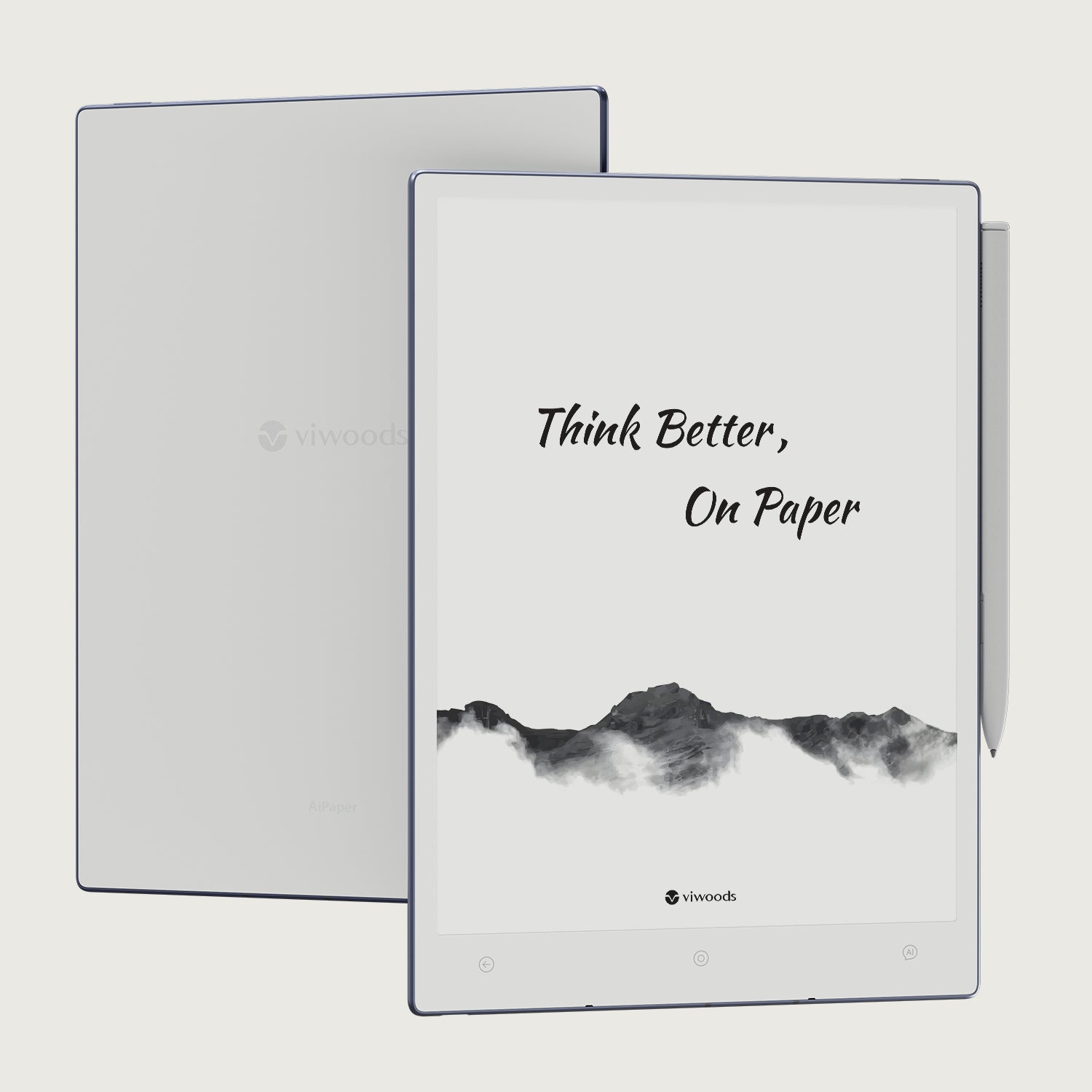
Viwoods AiPaper
$549.00
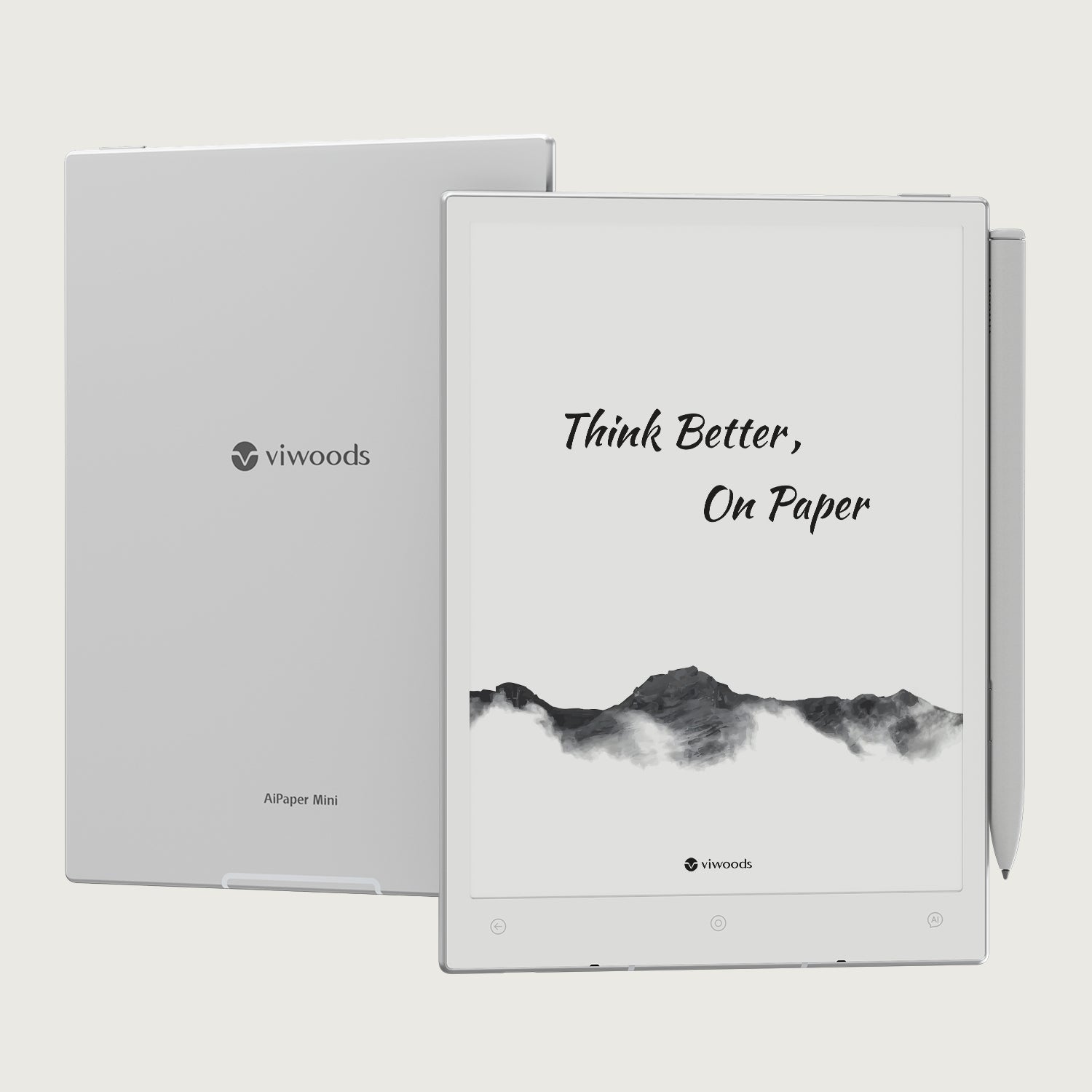
Viwoods AiPaper Mini
$429.00
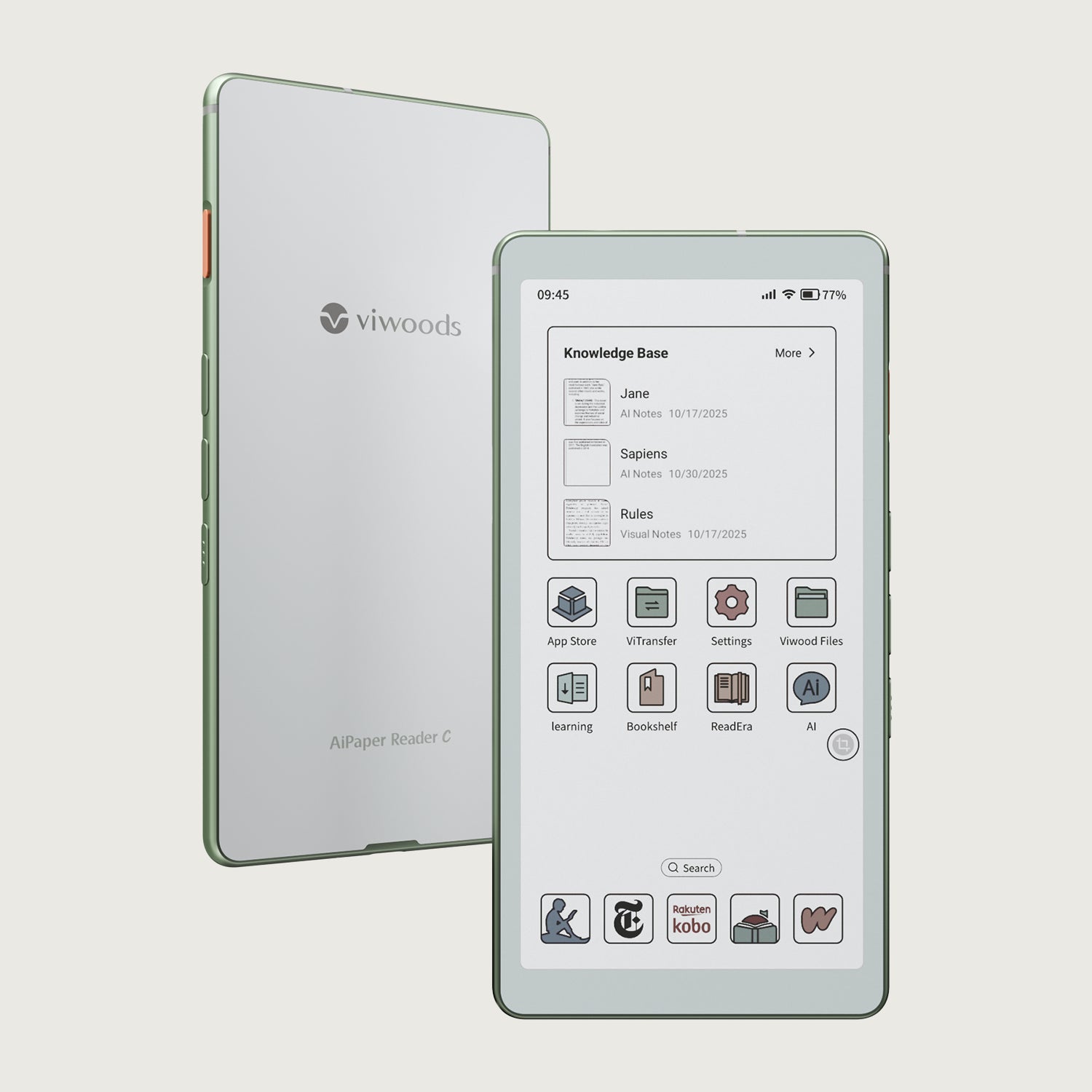
Viwoods AiPaper Reader カラー
$289.00
Viwoods AiPaper Reader
$279.00